Win7任务栏隐藏怎么显示出来?Win7任务栏关闭自动隐藏并恢复位置
Win7任务栏隐藏后,把鼠标慢慢移到屏幕底边。它原来若被放在左、右或顶部,就移到那一侧边缘。任务栏立刻滑出时,说明只是启用了自动隐藏,不是系统界面丢失。想让这条栏一直留在桌面上,需要在任务栏属性里取消这个选项。
Win7任务栏从边缘调出
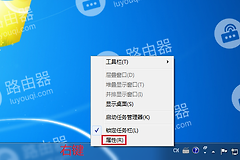
鼠标指针贴近屏幕边缘后稍停一下,任务栏应重新出现。此时能看到开始按钮、已打开程序按钮和右侧通知区域。不用急着重装系统或改注册表,直接在露出的任务栏空白处点击鼠标右键。
左边、右边和顶部也是任务栏可能停留的位置。Win7的任务栏可以放在四个边缘。它跑到别的位置后,仍然可以从所在边缘调出。找到这条栏后观察开始按钮和通知区域,确认它不是某个程序的工具栏。
Win7任务栏取消自动隐藏
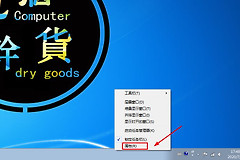
在露出的空白处点击鼠标右键,选择【属性】,进入【任务栏和开始菜单属性】窗口。右键受限的电脑可从开始菜单搜索框运行 %SystemRoot%\System32\rundll32.exe shell32.dll, Options_RunDLL 1,按回车打开同一窗口。
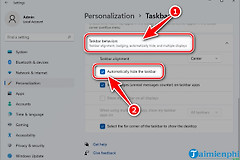
停留在【任务栏】选项卡,找到【自动隐藏任务栏】复选框并取消勾选,点击【应用】和【确定】。窗口关闭后,开始按钮、程序按钮和通知区域会固定显示在屏幕边缘。鼠标移开后界面没有缩回去,表示设置已经生效。
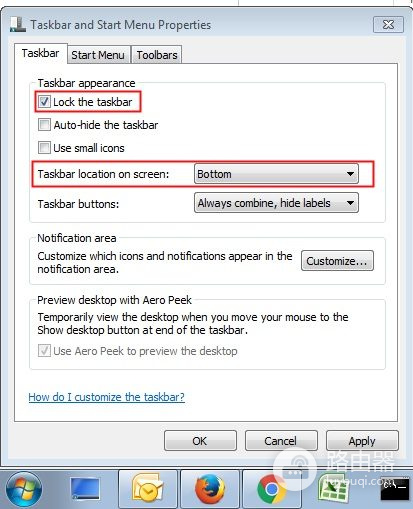
图中的【Taskbar and Start Menu Properties】就是要打开的属性窗口。上方可见Auto-hide the taskbar复选框,下方还有任务栏在屏幕上的位置。英文界面中取消这个勾选,作用与中文界面的【自动隐藏任务栏】相同。
任务栏位置不对时恢复到底部
属性窗口里的【任务栏在屏幕上的位置】可改为【底部】。顶部或两侧显示的任务栏,也可以取消锁定,在空白处按住鼠标拖到屏幕底边。恢复到底部后重新锁定,日后误拖动时就不会改变位置。
调整位置不影响已打开程序。桌面下方出现开始按钮、程序按钮和通知区域,说明显示位置已经恢复。属性窗口关闭后再次回到桌面,任务栏仍保持可见,才算完成本次处理。
| 桌面现象 | 处理方式 |
|---|---|
| 移到屏幕边缘就能出现 | 进入属性,取消【自动隐藏任务栏】。 |
| 显示在左、右或顶部 | 在属性中选择底部,或拖到目标边缘。 |
| 位置总被意外改变 | 恢复到底部后锁定任务栏。 |
| 开始按钮也没有出现 | 重启电脑后重新检查任务栏属性。 |
完成调整后打开一个程序并返回桌面。开始按钮、程序按钮和通知区域仍在屏幕边缘,说明隐藏设置和位置已经恢复。