win11开机弹出微软账户登录提示怎么办?关闭自动提醒教程
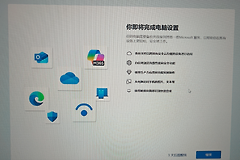
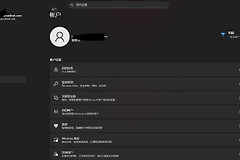
win11系统在联网状态下,如果检测到用户使用的是本地账户且未配置onedrive等云服务,会定期触发“完成设备设置”的引导界面。这种情况通常出现在系统更新或更换网络(如重新连接wifi)之后,系统会判定当前处于首次体验(OOBE)的延续阶段。如果选择“3天后提醒”,系统不会强制锁机或自动转换账户类型,但会在期限到达后反复弹出全屏干扰界面,影响开机速度。
一、3天后不登录的影响分析
如果你选择忽略此提示,系统会进入一个循环提醒模式,这个逻辑与windows的后台分级通知有关:
账户安全性:本地账户的使用权限不会受损,文件和资料依然存储在本地,不会被强制上传云端。
提醒频率:3天期限过后,提醒可能会以全屏通知或“设置”应用顶部的黄色感叹号形式再次出现。
功能受限:虽然不登录不影响基本操作,但microsoft store、同步设置、以及查找我的设备等功能将处于失效状态。
二、 通过系统设置永久关闭引导
如果不想通过修改注册表这种高风险操作,可以通过win11自带的通知选项屏蔽此类“建议”。
1、按下 win + i 打开系统设置。
2、进入系统->通知。
3、下拉到最底部,点击其他设置。
4、取消勾选以下三个选项:
4-1、在使用windows时获取提示和建议
4-2、向我显示windows欢迎体验
4-3、建议如何充分利用windows并完成此设备的设置”
三、 修改注册表跳过登录验证
对于部分品牌机,如果上述设置依然无法阻止弹窗,可以通过修改注册表项来实现自动登录逻辑,从而绕过OOBE阶段的账户校验。
1、按下win + r,输入regedit并回车。
2、定位到路径:
HKEY_LOCAL_MACHINE\SOFTWARE\WOW6432Node\Microsoft\Windows NT\CurrentVersion\Winlogon3、在右侧空白处右键点击新建->字符串值。
4、将其命名为 AutoAdminLogon。
5、双击此项,将数值数据修改为1,然后点击确定。
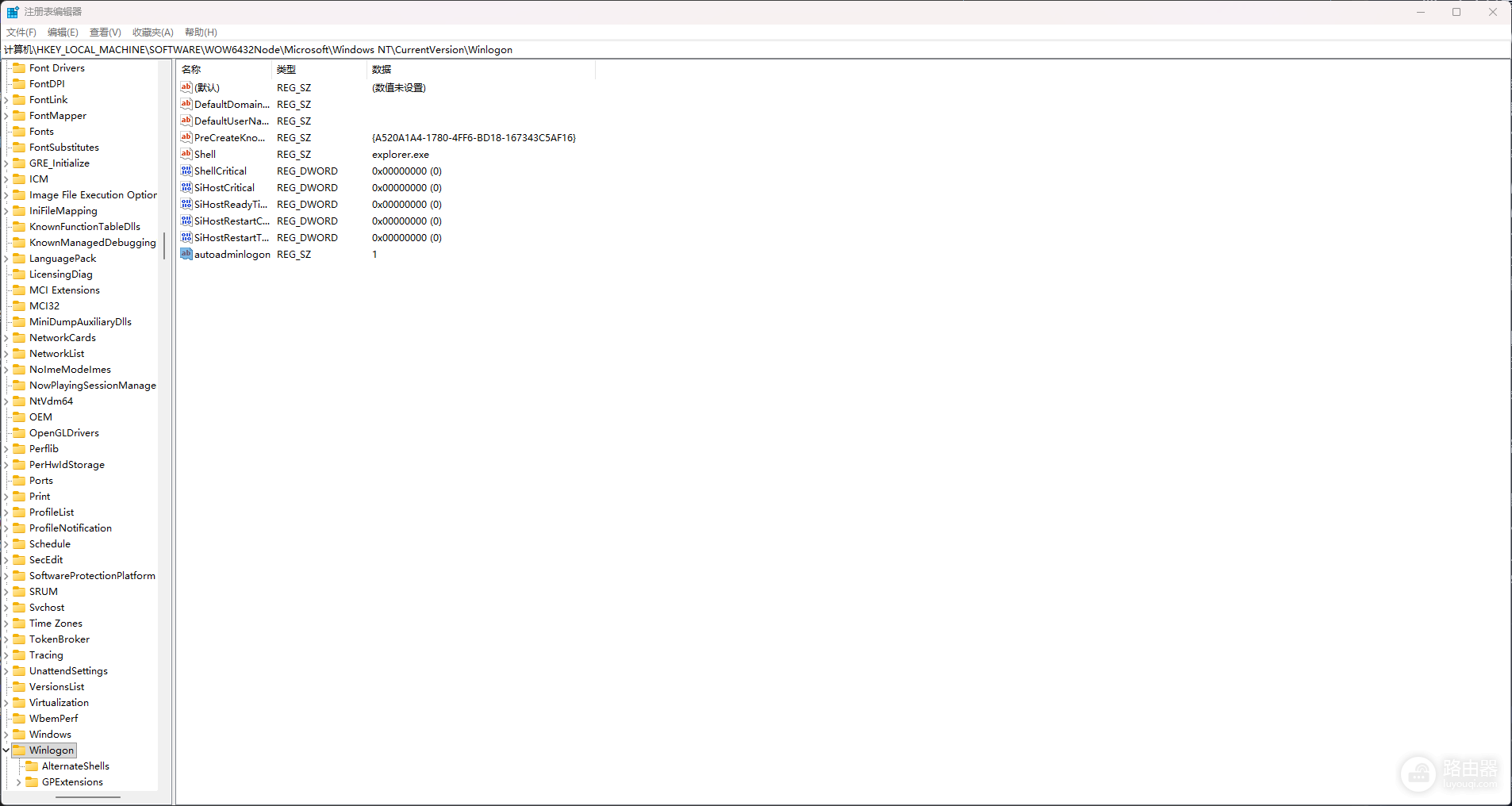
原理说明:将此数值设为1会强制系统跳过部分账户交互验证流程。如果以后想切换回微软账户登录,只需将此值改回0或删除该键值即可。
四、 检查网络自动连接设置
win11的这个提示往往是由网络状态变化激发的。如果你的电脑在欢迎界面卡顿较久,通常是由于系统正在尝试连接wifi并同步微软服务器数据。
1、点击任务栏右下角的网络图标,找到你当前连接的wifi。
2、取消勾选自动连接,仅在进入系统桌面后再手动联网。
3、这样做可以有效切断系统在加载桌面(Explorer.exe)之前与云端配置文件的握手过程,避免触发全屏引导页面。