摄像头和录像机不匹配怎么调?
摄像头和录像机不匹配,可以从设备发现、稳定预览和录像落盘这三处入手。跨品牌组合也能尝试接入,前提是两端的网络、接入协议、账号密码和视频规格能够对上。
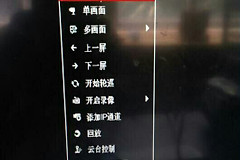
把摄像头接入录像机的IP通道
1、让设备处在同一网络
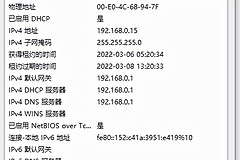
把摄像头与录像机接到可通信的局域网中,并查看两端的地址。摄像机与录像机应处于同一网段。地址段不同,录像机往往搜不到摄像头。使用录像机PoE口时,摄像头可能进入录像机管理的独立网段,接到普通交换机的摄像头则走局域网,改地址前记下当前管理地址和登录信息。
2、优先自动发现,失败后手动填写
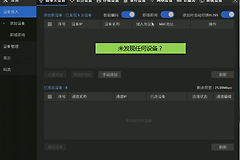
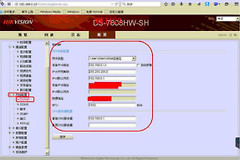
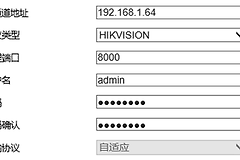
进入录像机的IP通道或通道管理页面,能被发现且密码一致的摄像头可直接添加。没有自动加入、提示认证失败,或需要接入其他品牌设备时,改用手动添加,填写摄像头的IP地址、协议、管理端口、用户名和密码。保存设置并观察通道状态,显示在线才算接入完成。
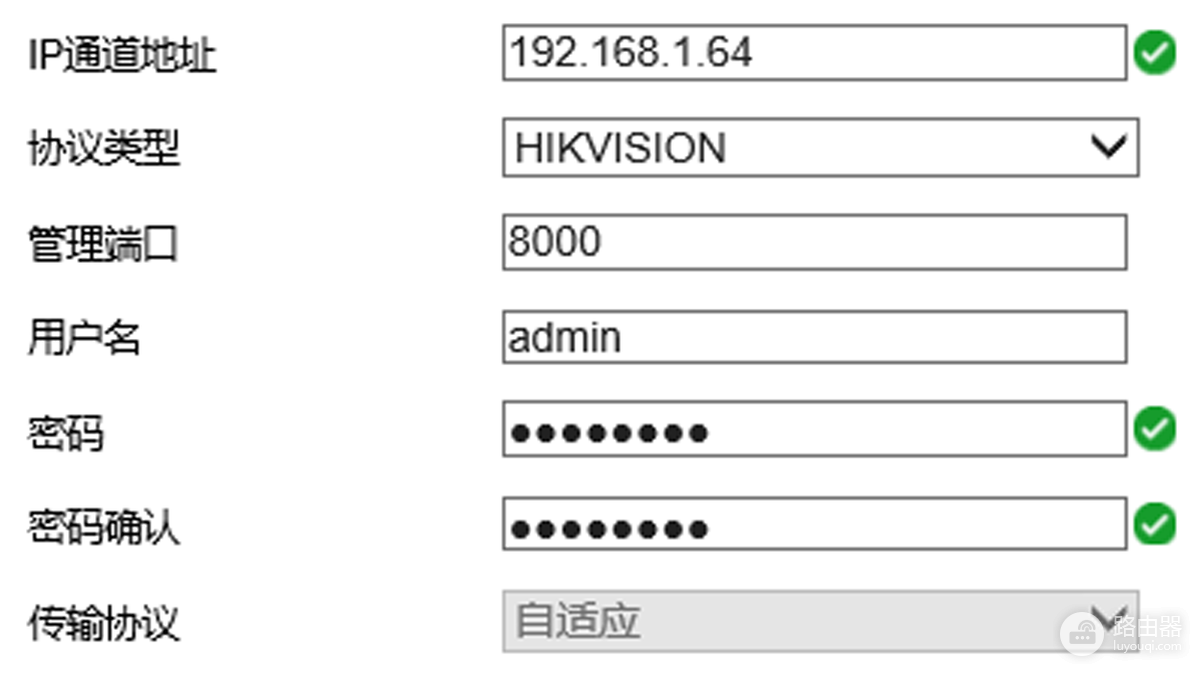
这张界面图显示了手动添加时需要核对的字段。地址、端口和账号只要有一项仍是旧值,录像机就可能把摄像头标为离线。
3、按摄像头实际能力选协议
录像机的协议下拉项不是越多越好,应选摄像头实际支持的接入方式。跨品牌设备可尝试双方支持的ONVIF。录像机允许自定义协议时,也可按其要求填写摄像头的视频流信息。能加进通道却没有画面,不要只反复删除重加,应继续看码流设置。
摄像头已添加却黑屏或掉线,调整视频流
画面黑屏、卡顿或刚预览就离线,把摄像头的视频编码改到录像机更容易解码的组合,例如采用H.264、较低分辨率和适中的帧率测试。画面稳定后逐项提高分辨率、帧率或码率,一次只改一个参数,才知道是哪项超过了录像机能力。
| 通道现象 | 处理重点 | 调整后的判断 |
|---|---|---|
| 搜不到摄像头 | 供电、网线、IP网段 | 列表能显示设备地址 |
| 添加后离线 | 端口、账号密码、协议 | 通道状态变为在线 |
| 在线但黑屏 | 编码、分辨率、帧率、码率 | 预览持续稳定 |
较早的录像机可能识别设备名称,却无法解码较高规格的主码流。摄像头有双码流时,可用较低规格的辅码流确认连接正常,再评估是否需要调整主码流或更换录像机。
确认录像和回放也正常
预览恢复并不表示任务结束。查看该通道是否分配到空闲通道位,硬盘是否被录像机识别且可以写入,并开启实际需要的连续、定时或移动侦测录像。等待几分钟,回放刚才的时间段,能看到新的录像片段,才说明摄像头、录像机和存储链路都已配合正常。
| 验证项目 | 通过表现 |
|---|---|
| 设备接入 | 通道显示在线 |
| 实时预览 | 画面连续,没有频繁黑屏或掉线 |
| 录像回放 | 时间轴出现新片段并可打开播放 |
若通道在线、画面也稳定,但回放仍为空,问题已经从“摄像头与录像机不匹配”转到录像计划、通道分配或硬盘写入。保留通道状态和测试时间,再检查这些环节会更有效。