Windows安全中心如何添加信任文件
Windows安全中心里给文件“添加信任”,通常有两种做法:对保护历史记录里的误报选择允许,或给确实可信、反复被扫描的对象添加排除项。两者都应建立在核实来源、用途和文件路径的前提上,来源不明的软件不要为了打开它而放行。
Windows安全中心如何添加信任文件
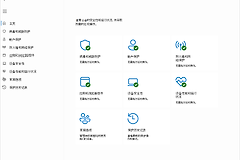
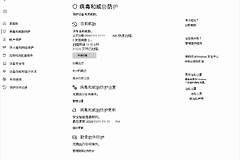
先打开【Windows安全中心】→【病毒和威胁防护】→【保护历史记录】。这里会列出Defender最近处理过的项目,点开对应卡片可查看名称、检测信息和操作选项。文件来自官网、企业内部渠道或自己的开发项目,且保存位置与预期一致,才适合继续判断。
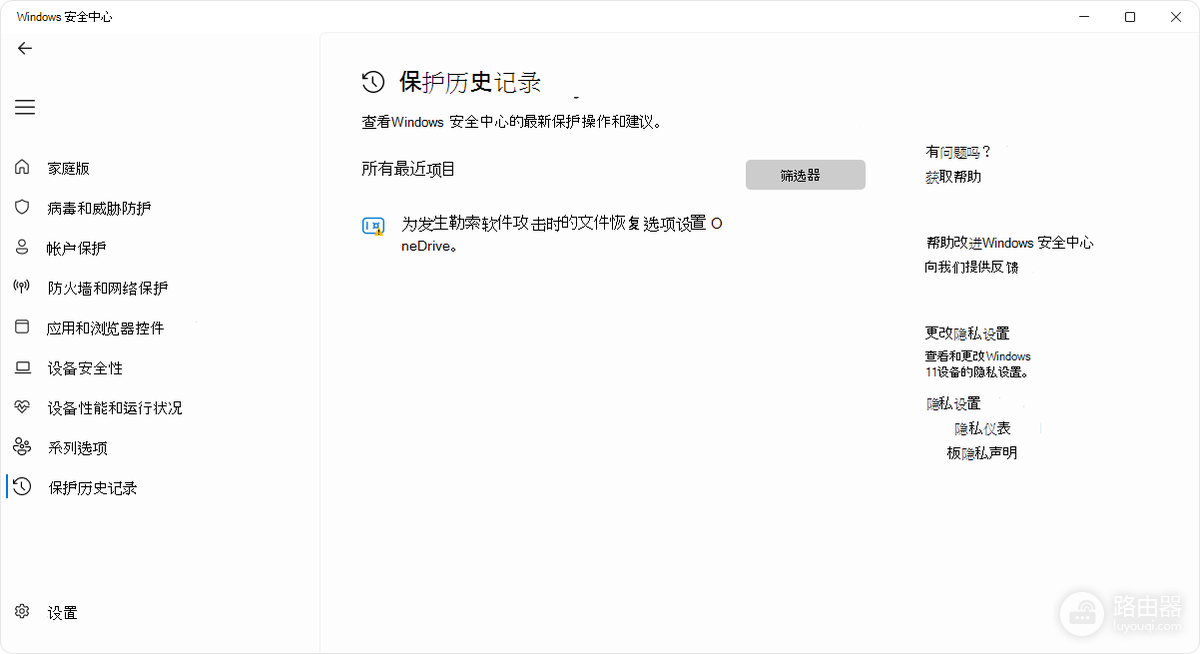
如能确定该项目是误报,在展开的卡片中打开【操作】选项,选择【允许在设备上】并按提示完成。选择后回到原来的文件夹检查文件是否已恢复,再以普通权限测试能否正常使用。对下载来源不明、带破解补丁或伪装成文档的可执行文件,保留隔离状态更稳妥。
需要长期使用再添加排除项
某个可信文件、固定的构建目录或内部工具总是被重复拦截,可以进入【病毒和威胁防护】页面的【管理设置】,找到【添加或删除排除项】。点击【添加排除项】后,按实际对象选择文件、文件夹、文件类型或进程。
- 文件:只放行一个明确的文件,适合偶发误报。
- 文件夹:会包含其中所有文件,应只用于受控的项目目录。
- 文件类型:影响同类扩展名,通常不如指定文件安全。
- 进程:适合已核实可信的程序,建议使用完整路径和文件名。
范围越小越好。只需要使用一个安装包,就添加这个文件,不要把下载目录、桌面或整个磁盘加入排除项。排除项会让Defender不再对匹配对象进行实时扫描,因此它不是“提高兼容性”的通用开关。
还原后仍被拦截怎么处理
被隔离的文件还原后,Defender可能再次检测到它,并在保护历史记录中新建待处理项目。这种情况不要反复点允许,先核对文件来源、数字签名或发布方提供的校验值。确认无误后,再回到新出现的记录选择【允许在设备上】。
如果每次更新文件都会触发告警,优先向软件发布方索取新版安装包或误报说明。需要撤销信任时,可回到【添加或删除排除项】删除对应规则,并在保护历史记录的允许项目中移除放行记录。这样既能恢复正常使用,也不会让不必要的范围长期脱离保护。