怎样找到打印机驱动?按型号下载和安装的方法
更新时间:2026-10-22 14:36
找打印机驱动时,先记录打印机品牌和完整型号,再到品牌支持站选择当前Windows版本下载。型号、系统版本或位数不匹配,都可能让安装程序无法识别设备。
打印机驱动在哪里找:用型号进入官方下载页
1、记录完整型号
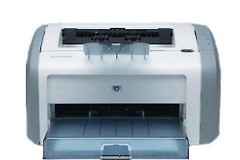
查看机身铭牌、产品信息页或已有的打印机列表,连同字母和后缀一起记录。搜索品牌官网的支持或下载入口,输入完整型号,不要只按“打印机驱动”搜索第三方页面。
2、核对系统与位数
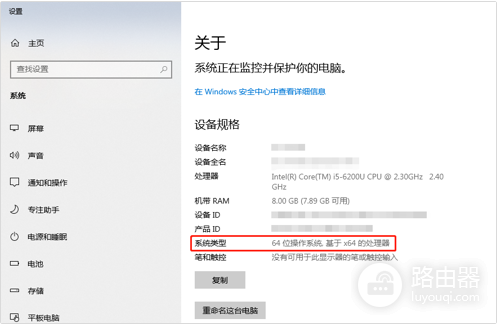
下载前在Windows的【设置】→【系统】→【关于】查看系统类型。爱普生安装指导也要求先检查操作系统及32位或64位,下载与电脑相符的安装包。
下载后按安装程序的连接提示操作
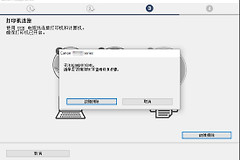
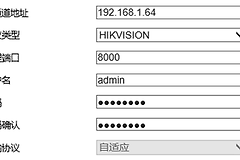
解压或运行下载的安装包。需要网络安装时,按界面选择网络连接,再让程序搜索同一网络中的打印机。USB连接则按安装程序提示插线。不要在程序要求前后随意改动连接顺序。
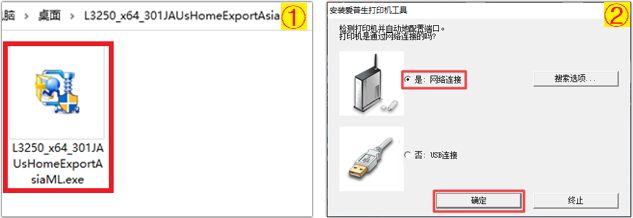
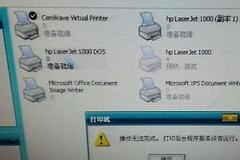
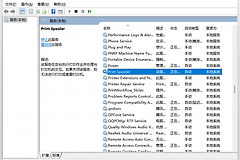
搜索到设备后,检查列表中的型号和网络信息,再继续配置端口。完成页面显示驱动和端口配置后,打开Windows的【打印机和扫描仪】查看设备是否已出现在列表中,并打印测试页。
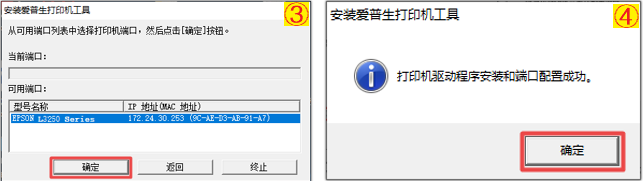
安装后的核验:打开【打印机和扫描仪】确认设备名称和状态。测试页能够正常输出,说明当前的驱动、连接和端口配置已经生效。Windows更新页面可提供较新的驱动版本,更新前保留与型号相符的安装包。
设备列表的搜索需要一点时间,界面提供【添加设备】和【未列出我需要的打印机】两个入口。手动添加窗口会继续显示可选步骤,按页面说明填写连接信息即可。
找不到驱动或设备时怎么处理
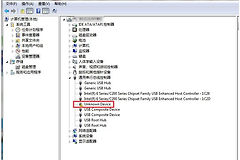
Windows已连接本地打印机时可能自动安装基本驱动。
- 设备列表没有目标设备:在【打印机和扫描仪】选择【添加设备】并等待搜索完成,再回到制造商支持站核对完整型号、Windows版本和位数。
- 安装包不兼容:不要反复运行该安装包,改为下载匹配系统版本的文件。