桌面图标消失怎么恢复?从显示设置到文件位置的排查方法
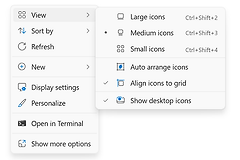
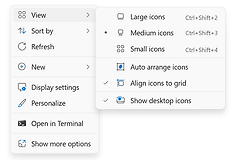
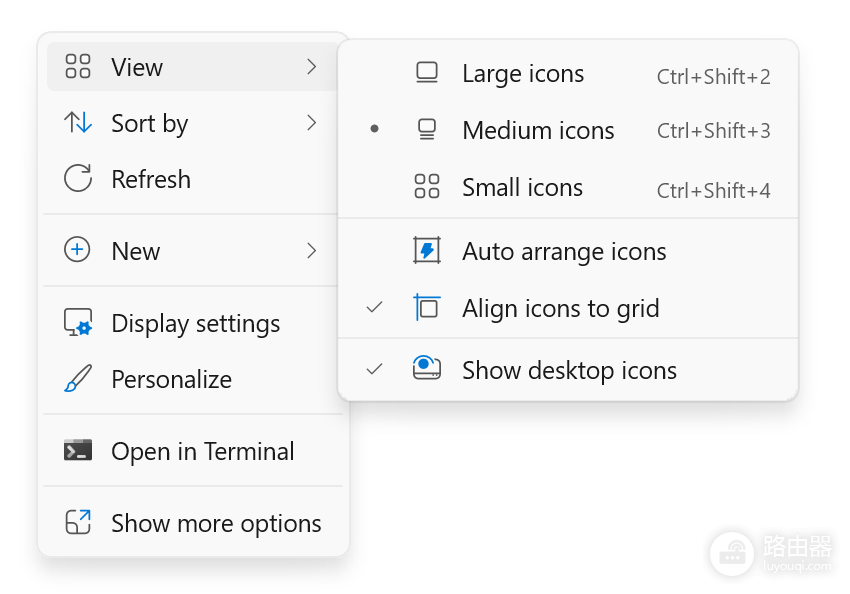
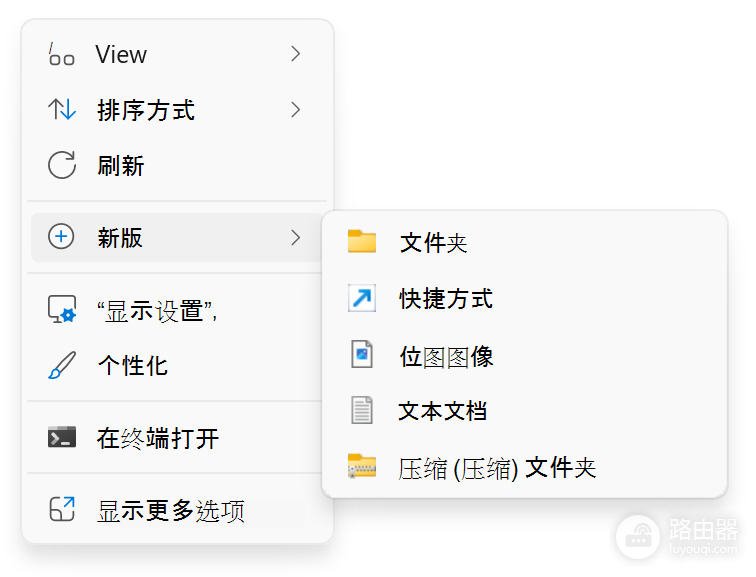
桌面图标突然全不见,可以在桌面空白处单击右键,打开【查看】,勾选【显示桌面图标】。这个开关只改变显示状态,软件和桌面文件仍在原来的目录中。勾选后回到桌面,看看图标是否已经出现。
桌面图标消失:全部隐藏与系统图标缺失要分开处理
【查看】→【显示桌面图标】控制的是桌面上的整体显示。桌面上的常用项目再次出现,说明该设置已经恢复。随后打开一个常用软件和一个桌面文件,确认路径和内容都正常。
软件快捷方式还在,只有【此电脑】、【网络】或【回收站】不见,可从默认系统图标设置恢复。打开【设置】→【个性化】→【主题】→【桌面图标设置】,勾选需要的项目并点【应用】、【确定】。
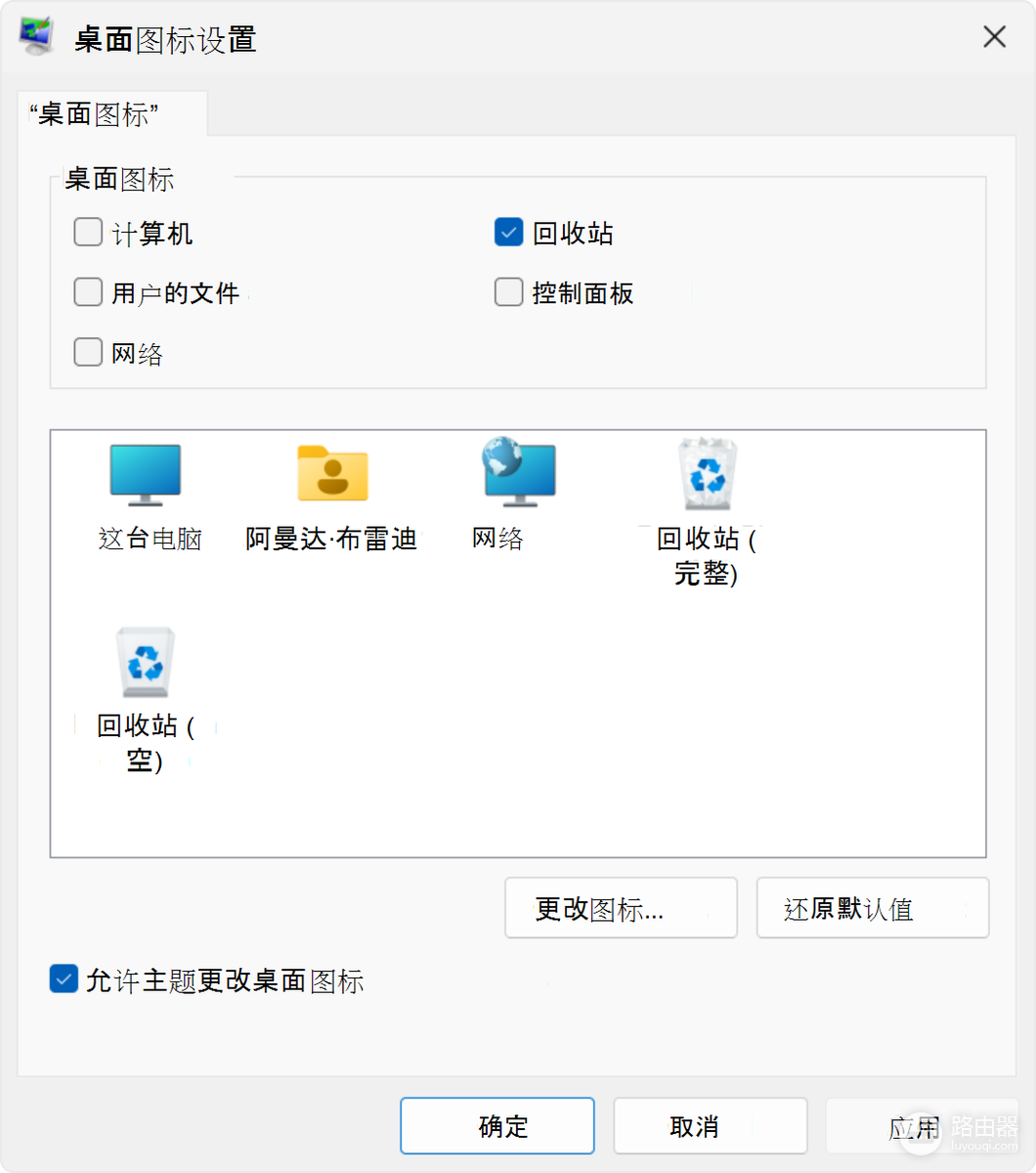
这个窗口不会删除磁盘文件。图标已经出现但图案发白或名称异常,属于图标显示问题。能够双击打开,就不是文件丢失。
从文件资源管理器核对桌面目录
打开文件资源管理器,在左侧导航窗格点【桌面】。桌面目录保留原内容,文件本身没有删除,桌面只是没有及时重绘。刷新桌面,必要时注销或重启后再打开桌面。这里的目录内容也能避免把隐藏误认为删除。
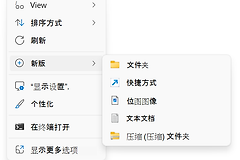
某个应用快捷方式单独消失,开始菜单仍能搜到并打开该应用,软件通常仍在。可从开始菜单或程序文件位置重新创建桌面快捷方式,双击测试它是否指向正确程序。
OneDrive备份桌面后的存放位置
启用OneDrive文件夹备份后,【桌面】可能由OneDrive同步管理。在文件资源管理器中展开OneDrive,找到【桌面】文件夹,右键进入【属性】→【位置】。位置页不存在或内容明显不属于自己,可能打开了错误的桌面文件夹,也可能切换到了工作或学校账户的位置。不要在此时移动或删除文件。
找到原桌面内容所在的文件夹后,按系统提示选择该位置并应用设置。同步没有完成前,不要在多台设备同时整理同一批桌面文件。OneDrive恢复正常后,留意图标是否回到桌面。
按看到的现象继续处理
| 桌面现象 | 优先检查 | 恢复结果 |
|---|---|---|
| 所有图标同时消失 | 【查看】中的【显示桌面图标】 | 快捷方式、文件夹和文件回到桌面 |
| 只少了此电脑或回收站 | 【桌面图标设置】复选框 | 勾选的系统图标重新出现 |
| 资源管理器有文件,桌面没有 | 显示开关与刷新状态 | 桌面内容与目录一致 |
| OneDrive后内容跑到别处 | OneDrive【桌面】的【位置】 | 在正确账户和位置找到内容 |
名称还在而图案变白,多为图标显示或缓存没有刷新,不等于文件丢失。重启后仍反复消失,回看最近改过的同步设置、清理工具或账户,再针对实际变化排查,避免反复改动无关设置。
桌面文件夹已有原文件而桌面没有图标,不要立即把文件拖到别处。先关闭正在打开的文件夹窗口,再重新打开桌面。显示恢复后,检查文件名、修改时间和快捷方式目标是否仍是原来的位置。重建快捷方式只操作链接,保留原程序或文件,不要删除桌面目录中的实际内容。