excel函数结果显示为0怎么办?循环引用故障修复方法
在使用excel处理数据时,经常会出现公式正确但计算结果始终显示为0的情况,即使将同样的函数放到另一个工作表就能恢复正常。
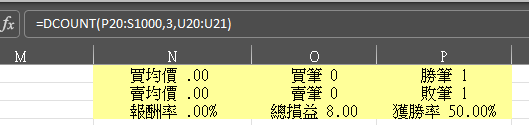
这种现象通常是由工作簿中的“循环引用”导致的,即公式直接或间接地引用了其所在的单元格,造成逻辑锁死。通过排查错误引用节点并重置公式引用范围是解决此计算异常最有效的方法。
一、 循环引用导致的计算失效
当excel检测到循环引用时,为了防止系统崩溃,它会停止对此链路的计算并默认输出0。即便你的公式逻辑看起来天衣无缝,只要其中一个单元格落入了错误的引用循环,整个相关区域的数值都会失效。
1、识别症状:观察excel窗口左下角状态栏,如果显示“循环引用”字样并带有单元格地址,说明该处即为故障源。
2、清理无效公式:如果某一列(如O列或P列)的公式在下拉填充时包含了当前行,就会触发此逻辑冲突。
这种情况在复杂的表格中非常隐蔽,因为循环引用会像“病毒”一样扩散,只要有一个单元格算不出结果,所有依赖这个单元格的后续公式都会变成0。
二、 修复公式引用范围
要恢复正常的计算结果,必须打断这个错误的闭环。你可以尝试以下操作流程:
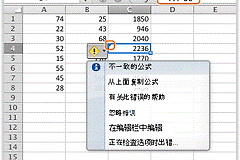
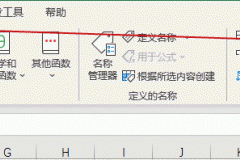
1、定位冲突位置:点击windows版excel上方的“公式”选项卡,在“公式审核”组中点击“错误检查”旁边的箭头,选择“循环引用”,系统会自动列出所有报错的单元格。
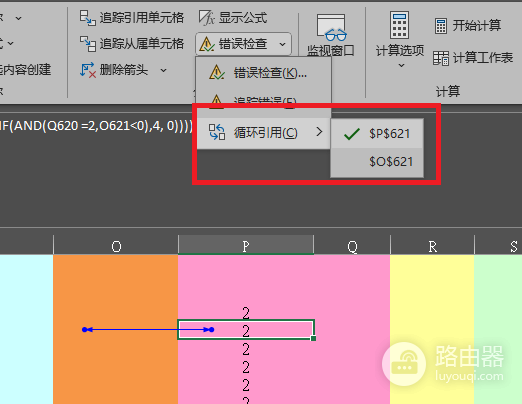
2、重置公式逻辑:找到正常的公式行(如没有报错的O619单元格),复制其内容。
3、覆盖填充:将正确的公式重新粘贴到下方显示为0的区域(如O620至O632),确认公式引用的参数不再指向公式所在的单元格本身。
三、 检查计算选项设置
如果排除了循环引用后结果依然不自动更新,可能与excel的计算模式设置有关:
1、手动计算模式:如果工作簿被设置为“手动计算”,公式不会在修改后立即刷新。你可以在“公式”选项卡下的“计算选项”中将其改回“自动”。
2、强制刷新:按下 F9 键尝试强制重算整个工作簿。如果是因为数据量过大导致的服务组件挂起,这个动作通常能唤醒计算引擎。
当你修复了此部分所有的循环引用错误后,这个表格的数值就能恢复正常显示,无需再频繁跨表复制数据。