excel函数参数提示显示英文怎么办?公式提示语言修改方法
excel界面语言虽然设置成了中文,但在输入公式时,括号内的参数引导(如 [serial_number], [return_type])有时会显示为英文。这种现象通常源于windows区域格式设置不统一或特定函数库的默认属性,通过验证函数状态和调整系统区域设置可以恢复中文参数提示。
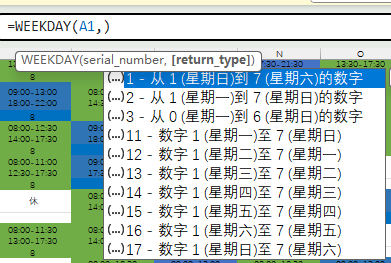
一、验证函数参数提示状态
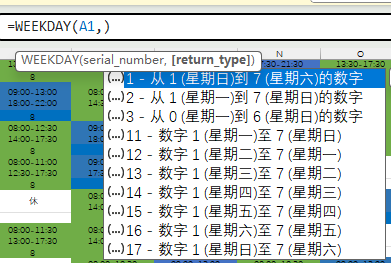
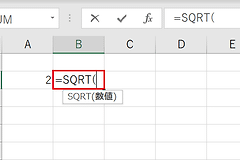
excel的部分基础函数(如TODAY)在输入时可能不显示参数,而带有多个可选参数的函数(如WEEKDAY)会触发提示框。你可以通过以下操作判定这个提示功能是否正常:
测试公式:在任意单元格输入 =WEEKDAY(A1, )(但A1必须有内容)。
观察提示:如果此时弹出的悬浮窗显示“返回类型”等中文字样,说明excel的中文语言包加载正常。
异常判定:如果输入所有函数均显示英文提示,需要检查office的校对工具和windows的区域语言设置。
二、同步windows区域格式
excel的公式提示语言有时会跟随windows系统的“区域格式”而非office自身的语言设置。如果这个设置偏向了“英语(美国)”,提示框就会降级为英文。
1、打开设置>时间和语言>语言和区域。
2、检查“区域格式”选项,其选择的是“中文(简体,中国)”。
3、点击“管理语言设置”,在弹出的窗口中点击“复制设置”,“欢迎屏幕”和“新建用户账户”也统一为中文。
4、彻底关闭并重新启动excel查看效果。
这种同步机制是windows系统的底层逻辑。如果系统区域格式与应用语言不匹配,office往往会优先调用系统定义的元数据语言,导致参数提示出现中英混杂的情况。
三、重置office语言首选项
如果系统区域设置无误,可能是office的主编辑语言未被正确识别。
1、点击excel左上角的文件>选项>语言。
2、在“office显示语言”和“office创作语言和校对”中,中文 (简体)被设为“首选”。
3、如果列表中存在多余的英语包,可以尝试将其移除,仅保留中文环境以强制系统刷新UI描述符。
四、修复office组件
如果以上设置均无效,说明这个office内部的本地化资源文件可能存在损坏或版本残留。
1、右键点击开始菜单,选择安装的应用(或程序和功能)。
2、找到你的Microsoft 365或office 2021,点击“修改”。
3、选择“快速修复”。如果修复后依然无效,建议使用“联机修复”来重新下载完整的中文语言组件包。