word插入图表刷新数据变灰怎么办?word刷新按钮失效解决方法
word插入图表后刷新数据选项显示为灰色,通常是因为当前图表的数据源模式触发了自动更新机制,或者图表与excel的链接状态发生了变化导致的功能暂时不可用。
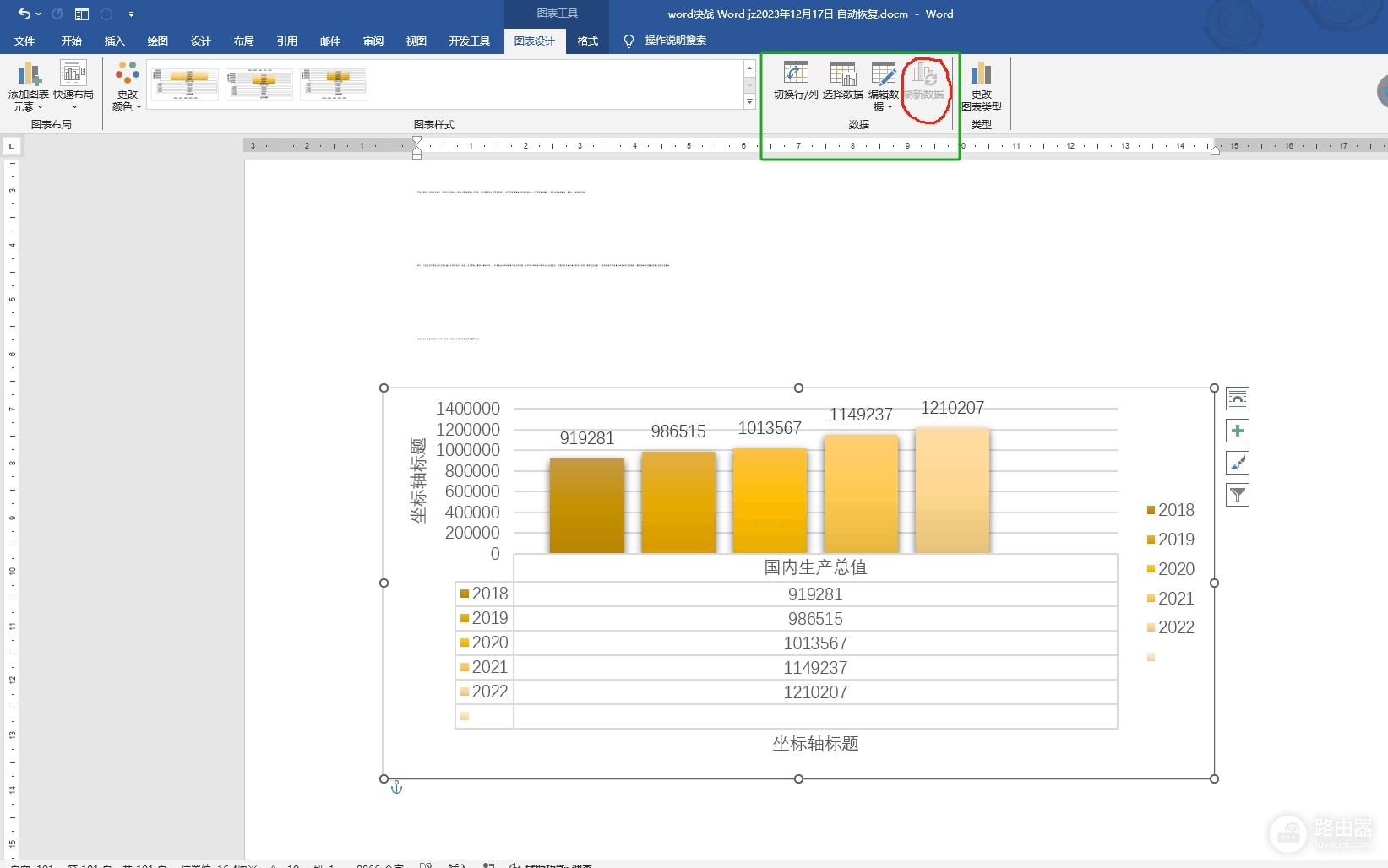
通过识别图表的创建方式并重新建立数据链接可以快速恢复此功能。
一、 检查图表插入方式
word自带的插入图表与从外部复制的图表在逻辑上存在差异,这直接决定了刷新按钮的状态。
1、word原生插入图表:如果是通过“插入”-“图表”直接生成的,word会启动一个内置的电子表格。在这种模式下,你修改表格数据的同时图表会实时变动,系统判定不需要手动刷新,按钮会保持灰色。
2、复制excel图表:如果图表是从外部excel文件复制并粘贴到word中的,刷新按钮通常是可用的,用于同步excel文件中的最新数据。
二、 恢复外部excel数据链接
如果图表本身应该支持刷新但按钮变灰,通常是由于word失去了对原始excel文件的读取权限或链接已断开。
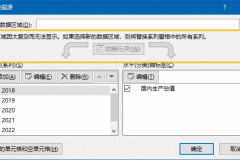
1、重新关联数据:右键点击图表,选择“编辑数据”,如果能够成功调用excel,刷新按钮通常会随之激活。
2、手动触发表格更新:如果excel和word同时打开,数据通常会自动同步。如果关闭word后修改了excel内容,再次打开word时,点击图表设计中的“刷新数据”即可同步差异。
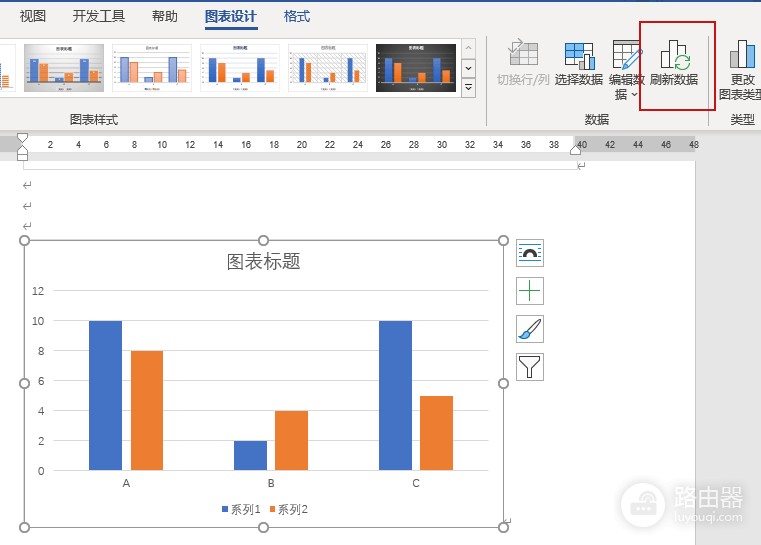
这种设计逻辑是为了减少系统资源的重复占用。在windows环境下,word与excel之间的数据交换依赖于OLE链接技术,如果原始excel文件被移动了位置或重命名,这个链接就会失效,导致word无法识别数据从而将刷新选项禁用。
三、 解决数据编辑选项全部变灰的情况
如果发现不仅是“刷新数据”变灰,连“编辑数据”等四个选项都无法点击,通常是由于文件版本兼容性或文档保护导致的。
1、检查文档格式:确认文档不是以 .doc(兼容模式)保存的,建议另存为 .docx格式。
2、解除文档限制:在“审阅”选项卡中检查是否开启了“限制编辑”,受保护的文档会锁定图表的所有修改功能。
3、重新嵌入图表:如果特定图表损坏,最直接的方法是重新从excel复制,并在word粘贴时选择“链接到数据”或“嵌入工作簿”选项。