文件资源管理器如何创建快捷方式
在文件资源管理器里选中文件或文件夹,右键打开菜单后选择【显示更多选项】→【发送到】→【桌面(创建快捷方式)】即可。部分Win11电脑的右键菜单会直接显示【发送到】,无需展开更多选项。新图标出现在桌面后,双击能打开原对象,就表示快捷方式已经建好。
文件资源管理器创建快捷方式
1、定位并选中目标
按Win+E打开文件资源管理器,进入常用文件、文件夹或程序所在位置。辨认名称和图标:文件夹快捷方式会直接打开该文件夹,文档快捷方式会按默认程序打开文档。移动硬盘和网络位置需要保持设备已连接,目录能够正常打开。
2、从右键菜单发送到桌面
右键单击目标。Win11精简菜单缺少【发送到】,点击【显示更多选项】,将鼠标移到【发送到】,再选择【桌面(创建快捷方式)】。完整菜单直接显示【发送到】的电脑,可直接选择该项。
桌面上的新图标名称与原对象相近,图标角落带有快捷方式标记。双击测试一次,能打开正确内容就可以按F2改成更容易辨认的名称。
在指定位置建立和维护入口
要集中常用入口,进入该工作文件夹,在空白处右键,选择【新建】→【快捷方式】。按向导选择或浏览目标,再输入名称。这个方法同样能建立指向文件、文件夹或网页的入口,生成的位置就是当前打开的文件夹。

图中展示的是桌面空白处右键后的【新建】子菜单。选择【快捷方式】后,系统会继续要求指定目标。已经在资源管理器中找到的文件,使用【发送到】方式步骤更少。
右键菜单缺少创建命令。
文档或文件也能右键选择【创建快捷方式】。Win11中该命令可能收在【显示更多选项】内。创建后系统会在原文件旁生成名称带“快捷方式”的新项目,可再把它移动到桌面或其他资料夹。
快捷方式打不开或桌面没有新图标。
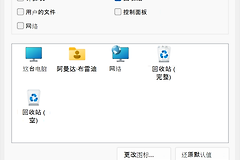
目标文件被移动、改名、删除,或者移动硬盘、网络磁盘未连接,都会让系统提示找不到项目。右键快捷方式打开属性,核对目标位置。找到原对象后重新创建快捷方式即可。桌面没有新图标,检查目标所在文件夹是否出现名称带“快捷方式”的项目,并检查桌面图标是否被隐藏。新图标能够打开正确对象后再删除旧入口。陌生图标也应通过属性核对目标后再清理。
分散在不同目录的常用资料可以借此集中到一个入口页。改名后仍可在属性中核对目标位置,定期删除失效入口能让桌面和工作文件夹保持清晰。为同一项目建立多个入口时,可在名称中写明用途,例如按项目、提交版本或共享目录命名,避免打开相似图标时选错内容。把快捷方式移动到别的文件夹不会移动原文件,整理入口时可以放心调整位置。
【创建快捷方式】不会复制原文件。复制会生成另一份文件并占用新的存储空间,它只是入口,原文件仍保留在原来的位置。为项目文件夹、正在编辑的文档或常用程序各建一个入口,比反复复制文件更容易维护。