麦克风插什么颜色的孔无法用怎么办?麦克风粉色MIC IN插孔与输入设置检查
更新时间:2026-09-04 17:24
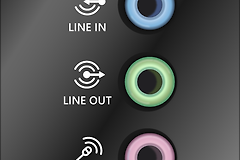
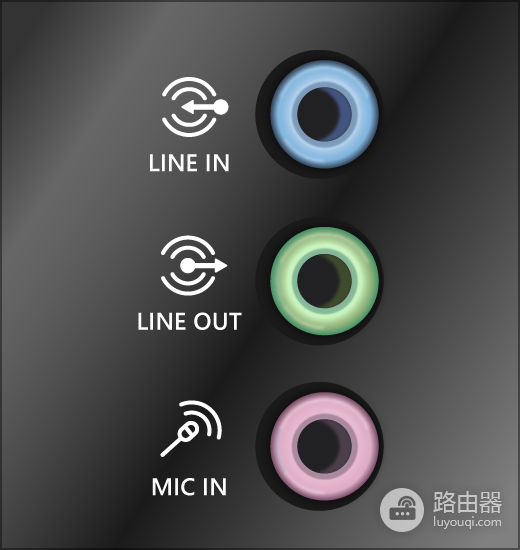
台式机上带独立麦克风插头的设备,应接标有MIC IN或麦克风图标的粉色插孔。绿色LINE OUT用于耳机或音箱输出。插对后仍没有声音,重点检查Windows是否选中了这支麦克风、输入音量是否过低,以及设备和应用的麦克风访问是否打开。
麦克风插什么颜色的孔无法用怎么办
看清插孔标识,再连接设备
粉色孔常用作麦克风输入,绿色孔常用作声音输出。不同主机的面板标识可能不同,优先认MIC IN、麦克风图标或文字标签,不要把蓝色LINE IN当作麦克风孔。独立双插头耳麦要把麦克风接输入孔,把耳机接输出孔。四段插头耳麦接普通双孔主机,需要使用耳麦分线器,或改接支持耳麦合一的组合接口。
在Windows里选择正在使用的输入设备
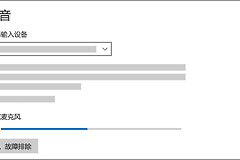
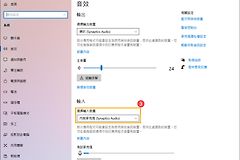
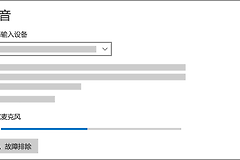
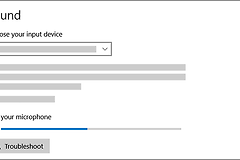
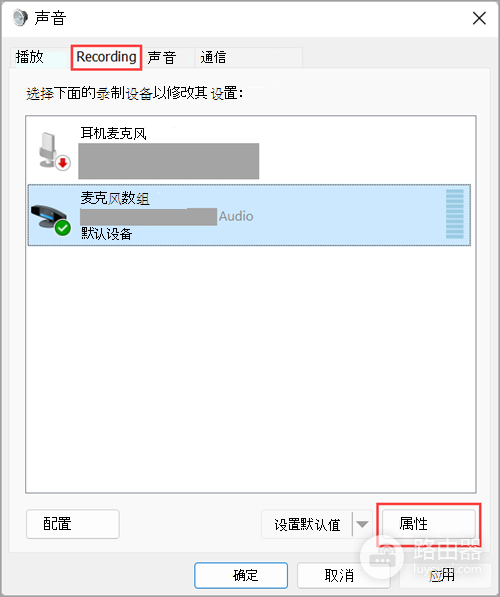
打开【设置】→【系统】→【声音】,在【输入】区域查看系统识别到的麦克风。选择实际接入的设备,进入【属性】后开始测试并正常说话。测试条会随声音变化,说明接口和输入设备已经工作,软件端没有声音就改查软件的输入选择。列表未显示设备,就重新插紧插头,再换到机箱后面的对应接口测试。
有设备却收不到声音时检查这几项
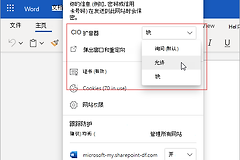
在麦克风的设备属性中确认没有被禁用,并把输入音量调到合适位置。录音软件、会议软件或游戏也可能仍在使用别的输入设备,需要在软件自己的音频设置里切换到同一支麦克风。某个应用没有声音,就到Windows的麦克风隐私设置中确认该应用已获准访问麦克风。
测试条始终不动时再处理驱动
前置和后置接口都无法识别麦克风,可打开【设备管理器】→【声音、视频和游戏控制器】,检查音频设备是否有异常标记,并更新电脑或主板厂商提供的音频驱动。驱动更新完成后重启电脑,再回到【声音】的输入测试页确认电平是否恢复。系统音频疑难解答也可作为补充检查。