麦克风测试无法开机?Win11麦克风输入排查
更新时间:2026-09-20 22:03
麦克风测试打不开、测试条不动或录音没有声音,先检查麦克风有没有静音、线缆是否接好,再到Win11的【设置】→【系统】→【声音】选择正确的输入设备。设备显示正常后做一次录制测试,能播放出自己的声音,才说明输入通道可以使用。
在声音设置里测试麦克风
1、选中正在使用的输入设备
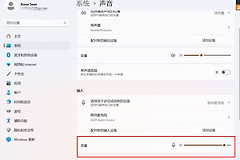
打开【声音】页面,在【输入】中找到【选择用于说话或录制的设备】,选择正在使用的USB麦克风、耳机麦克风或内置麦克风。输入设备名称不正确会让应用无法收音,即使应用本身已经打开。
2、开始测试并回放样本
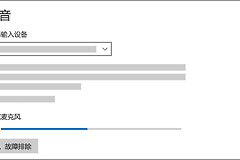
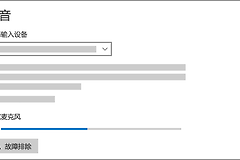
点选该设备进入属性页,在【麦克风测试】下选择【开始测试】,对着麦克风正常说话。停止测试后播放录制样本。能听到人声说明麦克风、输入设备和系统录音都已连通。输入音量偏低,可在同一页面提高输入音量后重测。
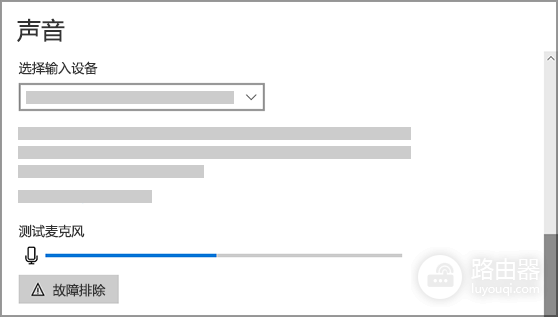
图中【测试麦克风】的蓝色指示条会随声音变化。指示条始终不动,检查实体静音键和线缆。USB设备可换到电脑上的另一个USB口,耳机麦克风要确认插入带麦克风标识的接口。
应用无法收音时检查权限
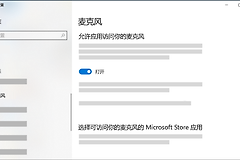
系统测试有声音、会议软件或录音软件却不能收音,问题多半在权限或应用内设备选择。进入【设置】→【隐私和安全】→【麦克风】,打开【麦克风访问】和【允许应用访问你的麦克风】。桌面程序还要开启【允许桌面应用访问你的麦克风】。
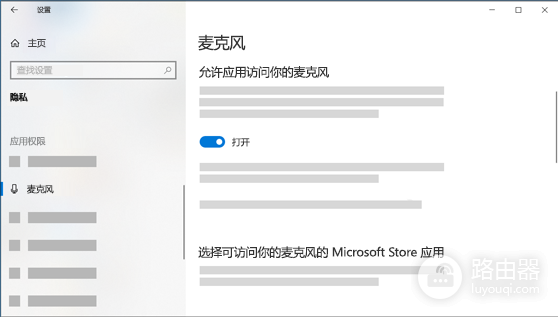
权限页面的开关应处于开启状态。回到应用设置后,选择与系统测试相同的麦克风,不要误选摄像头、显示器或虚拟音频设备。
系统完全找不到麦克风
设备没有出现在输入列表,重新插拔并检查蓝牙设备是否已配对。仍未显示可打开【设备管理器】,在【声音、视频和游戏控制器】中查看音频设备,重启电脑后让系统重新识别。需要更新驱动时优先使用设备品牌或电脑品牌的官方支持页面。
换到另一台电脑仍无法测试,重点检查麦克风本体、线缆或转接头。另一台设备能正常测试,说明应集中排查本机接口、驱动和权限,避免重复购买设备。