麦克风无法正常使用怎么办?Windows麦克风输入设备与权限排查
麦克风不能正常使用,不用急着重装系统。可以按“电脑能不能收到声音”来判断问题位置。输入测试没有反应,要检查连接、输入设备和驱动。测试能录到声音而某个软件听不到,再处理软件内的设备选择和麦克风权限。
麦克风无法正常使用怎么办?Windows麦克风输入设备与权限排查
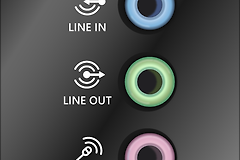
USB麦克风、耳机麦克风和无线接收器可以重新插拔,再换一个接口测试。3.5mm耳机要插入带麦克风标识的插孔。单头耳麦接到分离式耳麦接口,需要合适的转接线。无线设备还要看电量、静音键以及蓝牙或接收器的连接状态。
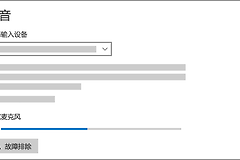
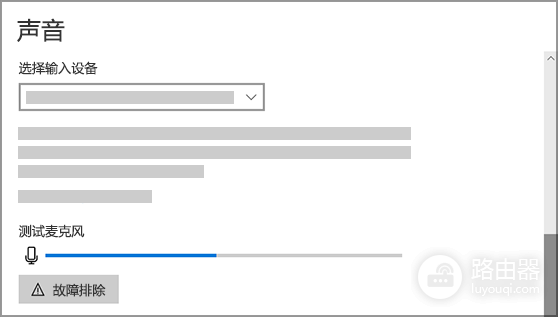
打开【设置】→【系统】→【声音】,在【输入】区域选中当前要说话的设备。笔记本内置麦克风、显示器摄像头和蓝牙耳机可能同时出现在列表中,选错对象会造成设备看似正常却录不到声音。
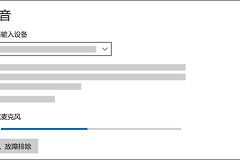
进入设备属性页,在【麦克风测试】中开始测试,正常说话后停止,再播放录制的示例。输入指示有变化且能回放声音,说明设备到系统的录音链路正常。指示没有变化,就继续检查接口、静音和输入音量。
系统测试正常,应用仍然没有声音
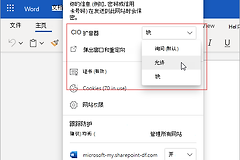
会议软件、录音软件或网页收不到声音,可在应用自己的音频设置中选用与系统一致的麦克风,并检查应用内的静音状态。浏览器网页还要查看地址栏旁的麦克风授权。此前拒绝过授权,网页便无法取得录音权限。
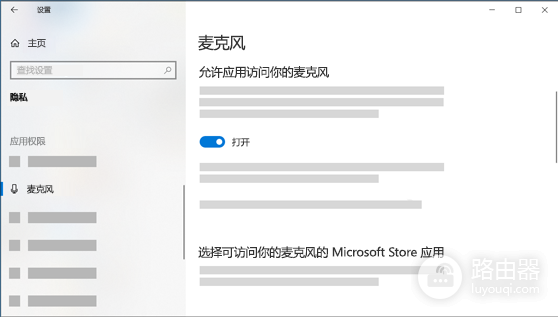
进入【设置】→【隐私和安全】→【麦克风】,打开【麦克风访问】和【允许应用访问你的麦克风】。传统桌面软件还需要允许桌面应用访问麦克风。改完权限后,退出并重新打开目标应用,再做一次录音或通话测试。
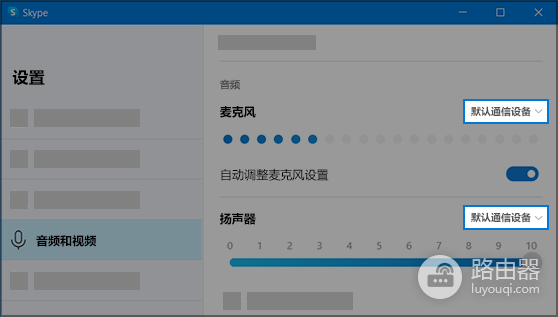
通话软件也可能单独保存设备选择。Skype的【音频和视频】页面会显示麦克风下拉框和输入电平。下拉框若选中了显示器、断开的蓝牙耳机或其他设备,即使Windows已通过测试,对方也听不到声音。
没有输入指示,或者设备根本不见了
设备没有出现在系统列表
回到【声音】设置,把输入音量调到可用范围,并重新选择设备。设备管理器中若有音频输入设备带黄色感叹号、被禁用,或完全没有出现,打开【设备管理器】→【声音、视频和游戏控制器】查看对应项。
设备状态异常
设备能找到但状态异常,可右键选择【卸载设备】,重启电脑让Windows重新识别。仍未恢复,再选择【更新驱动程序】。优先使用Windows更新或设备厂商提供的驱动,避免安装来路不明的驱动工具。
根据测试结果继续排查
测试条会动
测试条会动且录音能回放,问题多出在具体应用的设备选择、静音或授权。
测试条不动
测试条不动,就回查连接、输入设备、音量和驱动。每改完一项就录一段简短声音并回放,不要同时改动多处设置,才能知道是哪一步恢复了录音。换接口、测试另一支麦克风后依旧没有输入,记录电脑型号、系统版本、麦克风类型和故障应用,便于继续判断是接口、设备还是硬件问题。