麦克风英文怎么设置?Windows麦克风输入和权限设置
麦克风的英文是Microphone。英文Windows里设置麦克风,打开Settings → System → Sound,在Input中选择用于说话或录制的设备。设备选对后,应用还要获得Microphone access,否则会议软件和录音程序仍可能没有声音。
麦克风英文怎么设置:选择输入设备并测试
1、在Sound页面找到Input
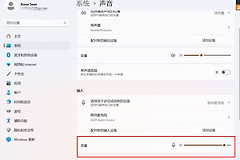
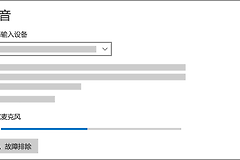
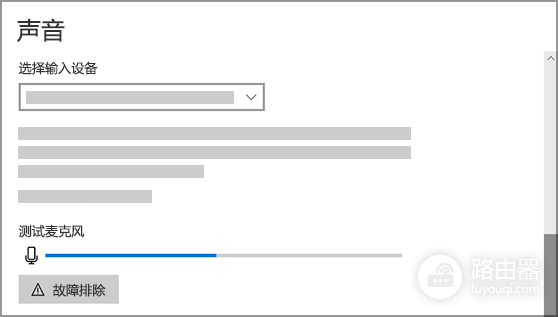
进入【设置】→【系统】→【声音】,在【输入】里选择正在使用的麦克风。英文页面常见的文字包括Input、Choose a device for speaking or recording、Input volume。笔记本内置麦克风、USB麦克风和耳机麦克风可能同时列出,选项名称应和实际插入或连接的设备一致。
2、用Microphone test判断是否收音
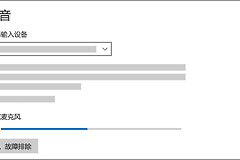
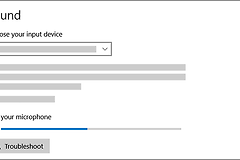
点选输入设备右侧的属性页,在Microphone test下选择【开始测试】并正常说话,结束后播放录制示例。测试条有反应而回放清楚,说明系统输入正常。声音偏小可在Input settings调高【输入音量】,随后重新录一段,不要只凭说话时的波形判断。
应用没有声音时打开Microphone access
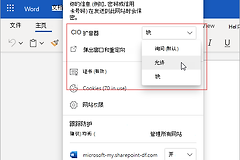
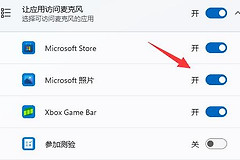
系统能测试到声音、软件却没有输入,打开【设置】→【隐私和安全】→【麦克风】。把【麦克风访问】和【允许应用访问你的麦克风】打开。QQ、微信、浏览器会议等桌面程序还要打开【允许桌面应用访问你的麦克风】。
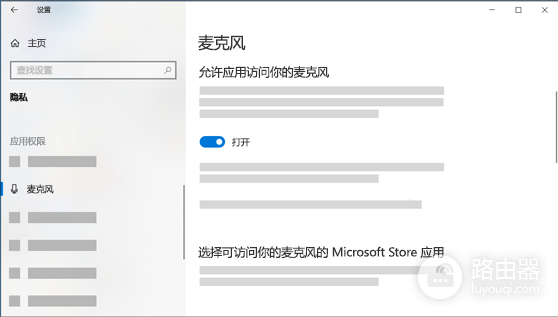
英文界面中的Microphone access对应“麦克风访问”,Let apps access your microphone对应“允许应用访问你的麦克风”。应用名称出现在列表中,就打开它旁边的开关。权限页已经开启而软件仍提示被拒绝,可完全退出该应用后重新打开,再次发起录音或通话。
Windows正常而通话软件听不到声音
通话软件有自己的输入设备选项。进入软件的Audio或Audio & Video设置,把Microphone切换成与Windows【输入】页面相同的设备名称,并观察软件内的音量指示。图中的Skype设置展示了默认通信设备和麦克风输入位置,其他会议软件的名称不同,检查逻辑相同。
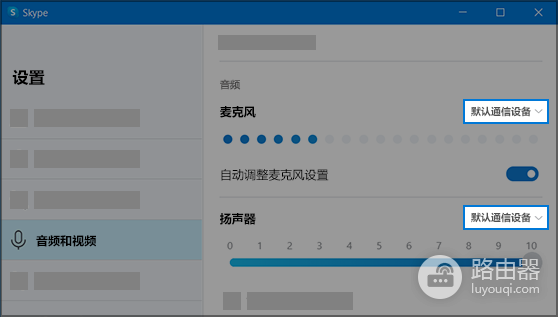
输入指示一直不动,检查耳机线控静音、USB连接和蓝牙配对。Windows完全找不到麦克风,可在【设备管理器】展开【声音、视频和游戏控制器】,检查音频设备或驱动状态。完成改动后回到Sound的测试页录一段声音,再到实际使用的软件里试说一句,能同时通过两处测试才算设置完成。