Windows麦克风测试怎么设置?输入设备、录音与权限检查
在Windows里测试麦克风,打开【设置】→【系统】→【声音】,在【输入】中选中准备使用的设备,录一段样本并播放。音量条有反应不代表通话一定正常,能回放出清楚、音量合适的声音,才说明输入设置基本可用。USB耳机、摄像头和蓝牙耳机同时连接,应核对系统没有选错设备。
在声音设置中完成一次麦克风测试
1、选中要说话或录音的设备
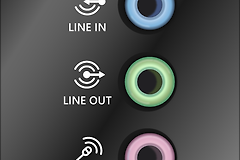
进入【输入】后,点击要测试的麦克风打开属性页。设备名称应与当前插入的耳机、摄像头或外接麦克风对应。蓝牙设备要完成配对并保持连接。耳机线控带静音拨片或按键,应解除静音后继续。
2、开始测试并播放录音样本
在【输入设置】中选择【开始测试】,用正常通话的音量说一两句完整的话。结束后选择【停止测试】和【播放】,听录音样本是否清楚。回放明显偏小可提高输入音量,并录一段作为对比。声音发闷、断续或有爆音,检查麦克风位置、接口和线缆。
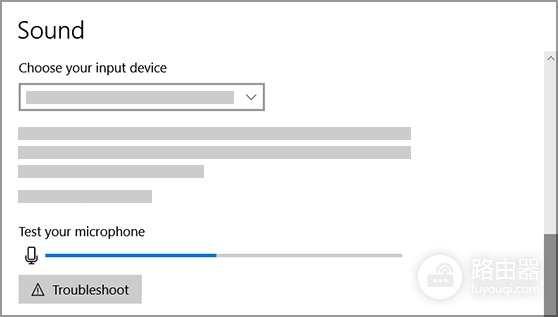
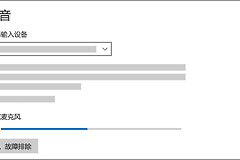
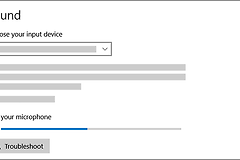
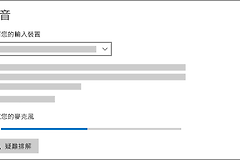
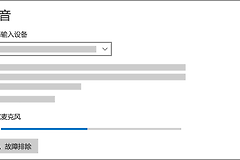
图中【Choose your input device】用于核对输入设备,【Test your microphone】下的音量反馈用来判断系统是否收到声音。让目标设备出现在这里后,再进入会议或录音软件,能避免应用继续使用旧耳机或摄像头麦克风。
3、用结果决定下一步
音量反馈和回放都正常,可以打开目标应用进行一次实际通话或录音。反馈不动,检查设备是否插牢、无线接收器是否已连接,以及系统里选中的输入设备是否正确。只在某个应用里没有声音,应转到权限或应用内设置排查。
系统能测试到声音,应用却收不到怎么办?
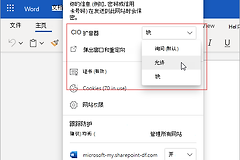
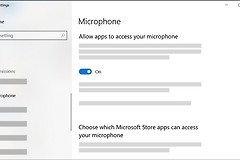
打开【设置】→【隐私和安全】→【麦克风】,确认【麦克风访问】和【允许应用访问麦克风】已开启。桌面程序不一定会出现在单独的应用列表中,还要检查【允许桌面应用访问麦克风】。浏览器会议、聊天软件和录屏工具首次使用时,也可能在应用内弹出单独的授权提示。
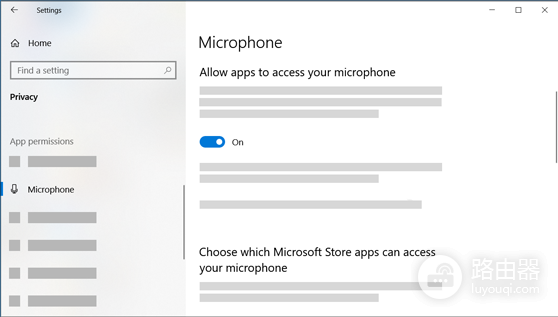
这张界面图展示的是应用访问麦克风的总开关。完成这里的设置后,回到目标应用的音频设置,手动选择刚才已经测试过的同一支麦克风。应用记住旧设备时,即使Windows的样本录音正常,对方仍可能听不到声音。
根据测试现象排查麦克风问题
- 音量条不动:确认实体静音未开启,检查插头、USB接收器或蓝牙连接,然后回到【输入】重新选择设备。
- 音量条会动但回放很轻:调高输入音量,靠近麦克风后重录样本。回放仍偏小,换线或换接口测试。
- 回放正常但会议软件没声音:检查麦克风访问权限,并在软件的音频设置中改选已测试过的设备。
- 设备根本不在输入列表中:重新连接设备,运行Windows声音设置里的输入设备故障排除。外接设备可接到另一台电脑交叉确认。
排查结束后,用目标软件录一段短音频或进行一次测试通话。对方能稳定听清,自己回放也没有断续和严重杂音,才算麦克风测试与设置真正完成。