文件资源管理器如何修复?更新、DISM与SFC操作
更新时间:2026-09-04 12:56
Windows中的文件资源管理器无法打开或启动,可在Windows更新中安装可用更新并重启设备。问题仍在时,再用管理员终端依次运行DISM和SFC。扫描完成后的系统提示能帮助判断修复是否生效,避免一开始就采用影响范围较大的恢复操作。
文件资源管理器如何修复
1、检查更新并重新启动
打开【开始】→【设置】→【Windows更新】,选择【检查更新】。安装系统提供的更新后,按提示重新启动设备,再尝试打开文件资源管理器。微软的排障页面把安装更新与重启列为无法打开或启动时的优先处理项。
2、用管理员终端修复系统组件
更新和重启后仍不能正常使用,可用管理员身份打开命令提示符或终端。运行DISM完成后再运行SFC。微软说明,SFC前需要运行DISM。
DISM.exe /Online /Cleanup-image /Restorehealth
sfc /scannow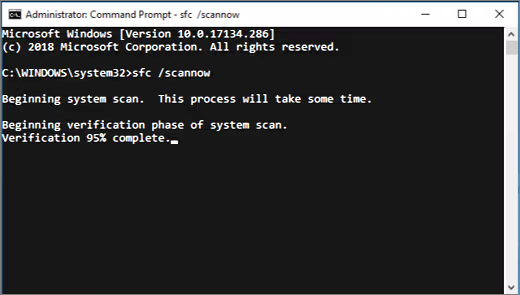
两个命令都要等待结束,不要在扫描期间关闭窗口。第二条命令会扫描受保护的系统文件,并尝试修复发现的问题。
3、按扫描结果复测
看到“Windows资源保护找到了损坏的文件并已成功将其修复”后,重启电脑,再次打开文件资源管理器验证结果。提示未能修复全部问题时,保留提示内容,根据Windows提供的恢复选项继续处理。手动替换系统文件不应作为常规的第一步。
修复后怎样确认恢复
| 复测位置 | 正常表现 |
|---|---|
| 文件资源管理器 | 可以打开并显示文件夹 |
| SFC扫描 | 扫描结束后给出明确结果 |
| 重启后复测 | 重开文件资源管理器仍能正常使用 |
如果更新、重启和系统文件修复都没有解决问题,转向Windows的恢复选项时应先备份仍能访问的重要文件。这样既保留了后续处理空间,也能避免把临时故障误判为必须重装系统的问题。
Windows的文件资源管理器承担文件夹和存储管理任务。更新、重启与系统文件扫描完成后,用常用文件夹做一次复测,能够把命令窗口中的结果与实际使用状态对应起来。微软也将恢复选项列为前述处理仍未解决问题后的路径,恢复前保留可访问文件的备份更稳妥。