文件资源管理器打开方法与无法安装处理
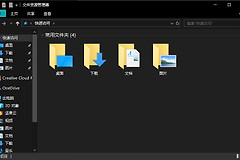
文件资源管理器是Windows自带的系统组件,不需要也不能像普通软件那样另行下载安装。按Win+E即可打开,也可以点击任务栏上的黄色文件夹图标,或在【开始】菜单中搜索【文件资源管理器】。按键和图标均无反应。不要下载来路不明的“资源管理器安装包”,应从Windows自带的修复路径排查。
文件资源管理器打开与无法安装处理
Win+E是最直接的测试方法。窗口能打开并看到【主页】或【此电脑】,说明组件本身正常,任务栏、桌面或开始菜单里的快捷方式可能被取消固定了。在【开始】中搜索【文件资源管理器】,右键后固定到任务栏或开始菜单即可。
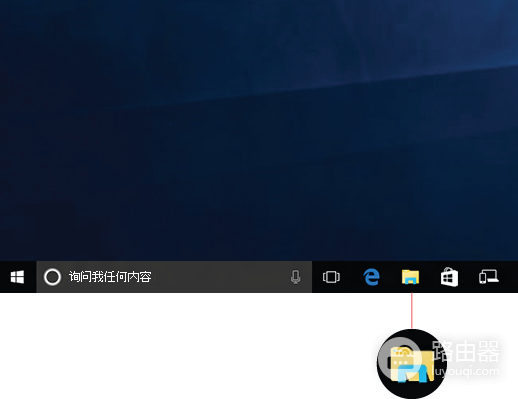
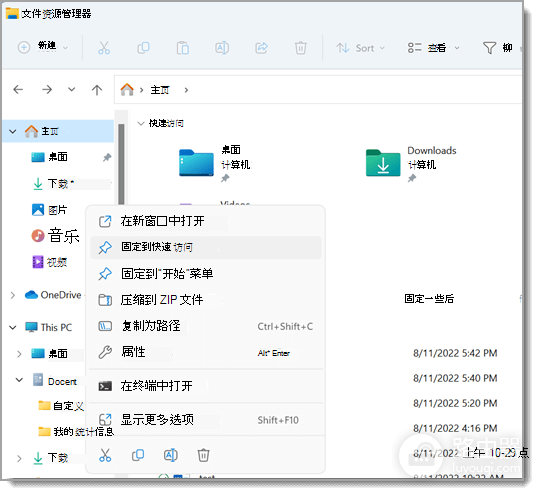
任务栏的文件夹图标就是常用入口。进入窗口后,可以把常用文件夹右键固定到【快速访问】,以后从左侧导航栏进入,不必反复逐层寻找。
窗口打不开时,按现象处理
| 测试结果 | 处理方法 |
|---|---|
| Win+E能打开 | 固定快捷方式,并打开【此电脑】和常用文件夹确认。 |
| 窗口短暂出现又消失 | 重新启动电脑,重启后用Win+E测试。 |
| 任务栏和桌面也卡住 | 按Ctrl+Shift+Esc打开【任务管理器】,找到【Windows资源管理器】后选择【重新启动】。桌面短暂刷新属于正常现象。 |
| 只进某一个目录就转圈 | 打开其他本地文件夹对比。只有网络位置或某个下载目录异常,断开失效网络路径或移走刚下载的大文件后复测。 |
任务管理器里找不到【Windows资源管理器】进程,可选择【运行新任务】,输入explorer.exe后运行。任务栏和桌面图标重新出现,表示资源管理器进程已启动。它立刻关闭或仍然没有窗口,就转入系统修复。
不需要安装包,应该修复Windows
文件资源管理器随Win11、Win10一起提供。第三方下载站的同名安装器往往只是另一款文件管理工具,不能替代系统里的explorer.exe,还可能附带广告或改动默认设置。无法启动可在【设置】中检查并安装可用更新,然后重新启动设备。微软中文支持说明也把更新和重启列为优先处理步骤。
更新和重启后仍无效
更新和重启并未恢复打开功能,可使用Windows的系统恢复选项继续排查,操作前应备份重要文件。只在右键某类文件、安装压缩软件或网盘同步工具之后出现的问题,可停用最近添加的相关扩展或软件,再观察是否恢复。单个文件夹卡顿不等于整个系统需要重装。
最后做一次完整复测
依次用Win+E打开窗口,进入【此电脑】和下载目录,复制一个小文件,再右键文件并关闭窗口后重新打开。基础动作连续正常,才说明问题真正排除。反复闪退则记录Windows版本、触发动作、错误提示和最近安装的软件,据此进一步检查系统文件或用户配置。