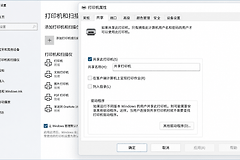
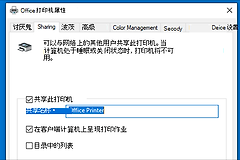
设置共享打印机时出现0x000006d9怎么解决
主机设置共享打印机时出现0x000006d9,先检查Windows Defender Firewall服务是否已启动并设为自动。这一情况说明,主机本地打印正常但共享设置报这个错误,防火墙服务被关闭会阻止共享。服务恢复后重新保存共享设置。客户端连接失败时,检查打印后台处理程序和队列。
设置共享打印机时报0x000006d9怎么修复
1、核对报错场景
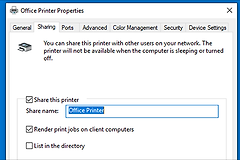
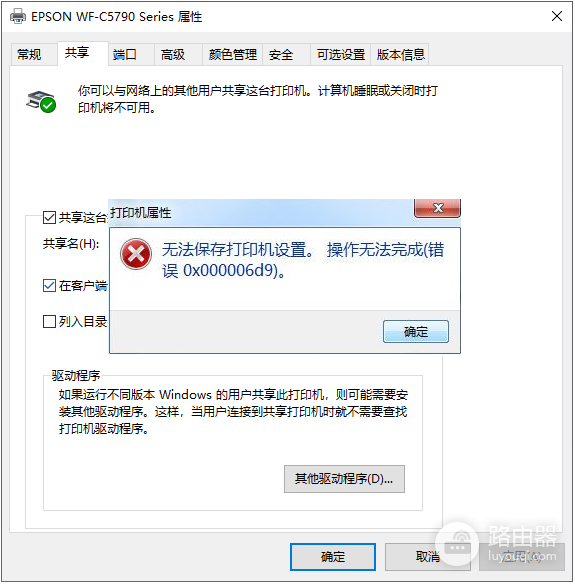
打开打印机【属性】的【共享】页后,点击应用或保存便出现“无法保存打印机设置,操作无法完成(错误0x000006d9)”,说明问题发生在共享主机。先保留这台主机的本地打印配置,不要在客户端反复删除和添加连接。
2、进入Windows服务列表
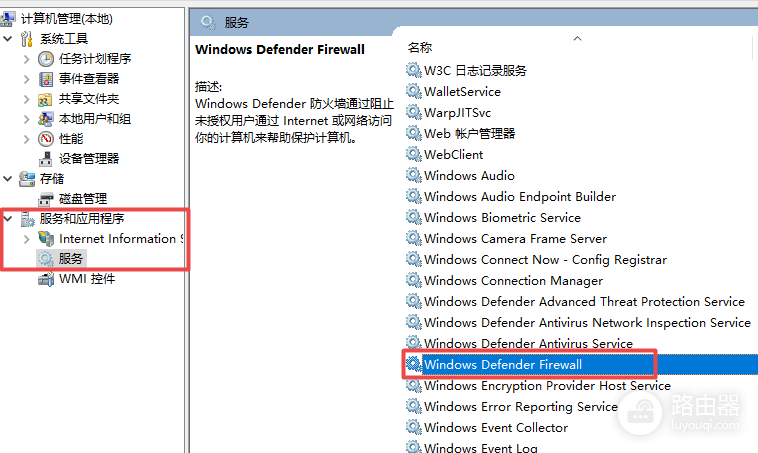
右键桌面的【此电脑】,选择【管理】。在左侧打开【服务和应用程序】→【服务】,在列表中找到【Windows Defender Firewall】。这一步要操作的是系统服务,不是控制面板里的网络连接开关。
3、启动防火墙服务
双击【Windows Defender Firewall】打开属性页,把【启动类型】改为【自动】。服务状态没有显示“已启动”时,点击启动并保存。窗口显示已启动后,回到打印机的【共享】页重新勾选共享并应用设置。
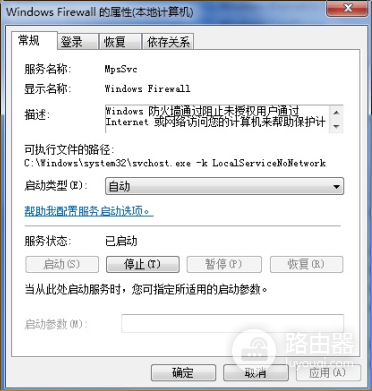
4、检查共享是否真正生效
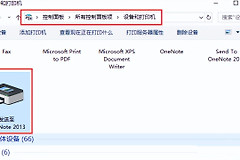
共享保存后,在同一局域网的另一台电脑访问主机共享资源,选择这台打印机进行连接。连接成功会出现在本机的打印机列表中,可以打印测试页。主机必须保持开机,打印机也不能处于脱机状态。
客户端无法连接时检查打印服务
共享已经保存,客户端添加或打印仍失败,可以在出问题的电脑按Win+R输入 services.msc,找到【打印后台处理程序】并选择重启。微软支持文档把卡住的作业、冲突的旧驱动和后台处理程序服务列为常见的打印异常来源。
- 队列有卡住的任务:打开该打印机的队列,取消所有未完成作业并重启打印后台处理程序。
- 服务重启后仍异常:打开设备管理器中的【打印队列】或【打印机】,移除不再使用、重复或冲突的旧驱动并安装当前型号的驱动。
- 只有某一台客户端失败:确认它和共享主机在同一网络,重新打开共享资源并连接目标打印机。
0x000006d9出现在“保存共享设置”的主机端时,应优先完成防火墙服务这条操作链。打印后台处理程序和驱动排查适合共享已经生效、却仍有队列或连接问题的情形。把报错页面、服务状态和测试页结果留存下来,后续能更快判断问题落在主机服务、客户端驱动还是网络访问。