打印机驱动程序设置文件怎么用?安装与手动添加方法
打印机驱动程序的设置文件,是让Windows识别具体打印机并提供打印选项的安装文件。确认打印机完整型号和电脑系统后,从品牌支持页取得匹配的驱动包。连接USB后,系统能自动识别就直接添加设备。未识别时,通过手动添加或驱动包中的 .inf文件继续安装。
打印机驱动程序设置文件怎么用
多数品牌把驱动做成可直接运行的安装包,下载后按界面提示完成即可。【添加打印机】向导要求指定驱动文件,就打开已解压的驱动文件夹,选择 .inf安装信息文件。DLL、压缩包预览页和型号相近的文件都不能当成设置文件。
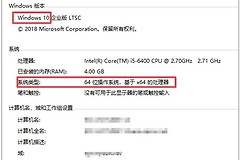
下载前核对机身标签上的完整型号和Windows版本。相近型号的驱动不一定通用,选择错误的文件即使能添加打印机,也可能缺少纸张尺寸、双面打印等选项。
按顺序安装或添加打印机驱动
1、让Windows先检测设备
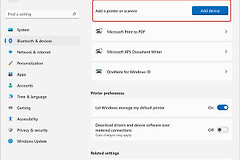
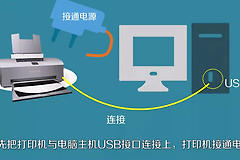
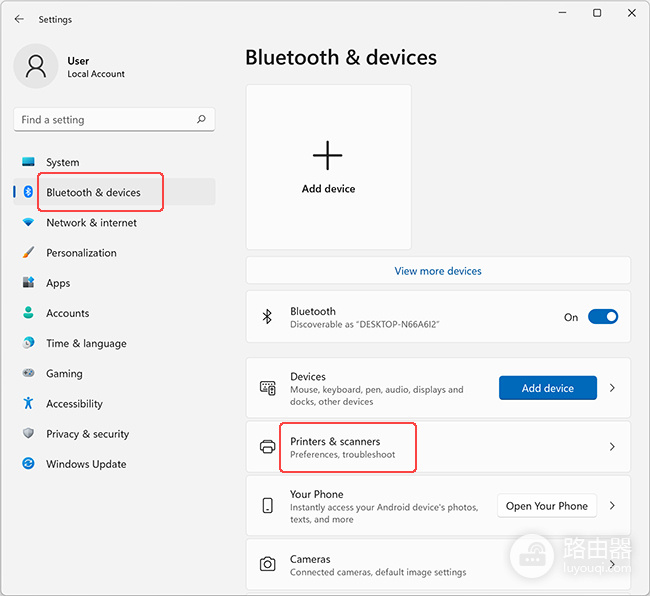
本地打印机可接入USB线并开机。打开【设置】→【蓝牙和设备】→【打印机和扫描仪】查看设备列表。列表已经出现设备,说明系统完成了基本识别。列表没有设备,就使用【添加设备】。
下面的界面标出了进入【打印机和扫描仪】的位置。
2、在列表中添加设备
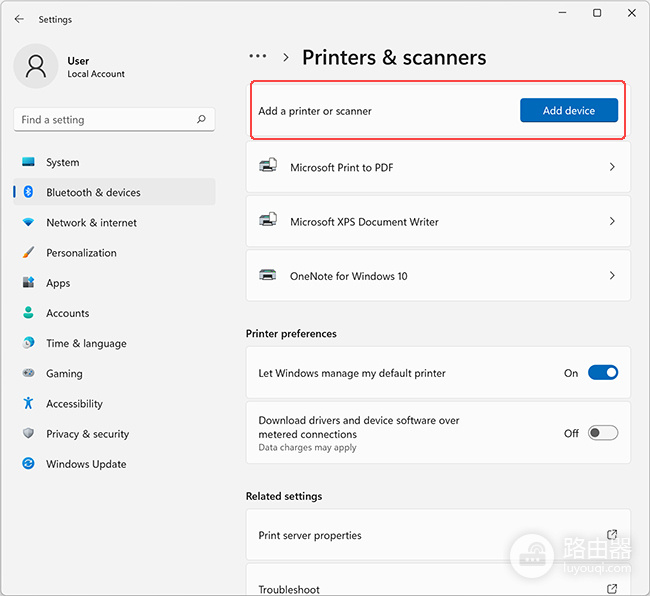
在【添加打印机或扫描仪】区域点击【添加设备】,等待系统列出可用打印机后,选择与实际设备一致的名称。网络打印机还要让电脑和打印机接入同一网络。系统显示权限或账号提示,就使用管理该打印机的账户完成验证。
这个页面展示了【添加设备】入口。添加完成后,打印机应出现在设备列表里。
3、系统找不到设备时改用手动添加
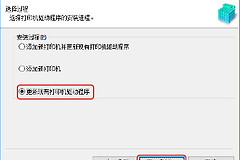
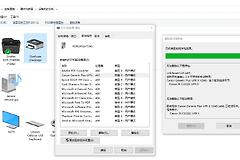
搜索结束仍没有目标设备,就点击【我所需的打印机未列出】或【手动添加】。在下一页选择合适的连接方式。向导要求浏览驱动文件,就定位到先前解压的驱动目录,选中对应型号的 .inf文件,按页面提示完成安装。
驱动安装后怎样确认设置已生效
| 看到的结果 | 下一步 |
|---|---|
| 打印机已出现在系统列表 | 打开【管理】或【打印机属性】,打印一张测试页。 |
| 测试页正常输出 | 再调整默认纸张、颜色、双面打印等首选项。 |
| 列表没有设备或测试页失败 | 检查USB或网络连接,移除错误设备后重新添加,并确认驱动与型号匹配。 |
测试页能正常输出,说明端口、驱动和设备识别已基本可用。设备仍不能正常打印,就到厂商支持页检查更新的驱动程序。重新安装后仍有错误,再按系统提示排查连接、打印队列或打印后台处理程序,不要反复替换不匹配的设置文件。