共享打印机提示无法保存打印机设置怎么办?排查与重连方法
共享打印机提示无法保存打印机设置,先检查共享链路:主机是否启用【共享此打印机】并记下共享名称,两台电脑是否在同一网络,客户端是否仍保留旧连接。确认这些项目后,删除客户端的旧连接,通过【\主机名\共享名】重新添加。新连接能打印测试页,才适合继续调整纸张或打印首选项。
共享打印机无法保存设置,检查共享主机
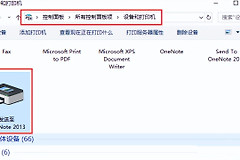
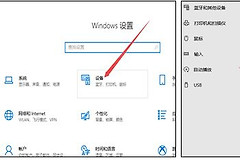
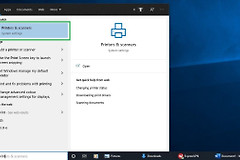
打印机直接连接的电脑就是共享主机。主机上打开【设置】→【蓝牙和设备】→【打印机和扫描仪】,选中目标打印机并进入【打印机属性】。
1、确认共享开关
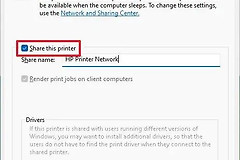
在【共享】选项卡勾选【共享此打印机】,查看并记下共享名称,点击【应用】和【确定】保存。
共享名是客户端重新连接时要用的标识。
2、确认主机可访问
主机与客户端需要处于同一局域网,客户端可在资源管理器地址栏输入【\主机名】测试能否访问主机。主机无法打开,就检查网络或名称解析。客户端反复保存打印机选项解决不了这一步。
删除旧连接,按共享名称重新添加
1、移除客户端的旧打印机
在报错客户端打开【设置】→【蓝牙和设备】→【打印机和扫描仪】,选中该共享打印机并删除。此操作只清除客户端保存的连接,不会删除主机上的实际打印机。
2、手动指定共享路径
重启客户端后回到添加打印机页面。系统没有列出设备,就选择【手动添加】和【按名称选择共享打印机】,输入【\ComputerName\PrinterShareName】形式的路径,按屏幕提示完成安装。
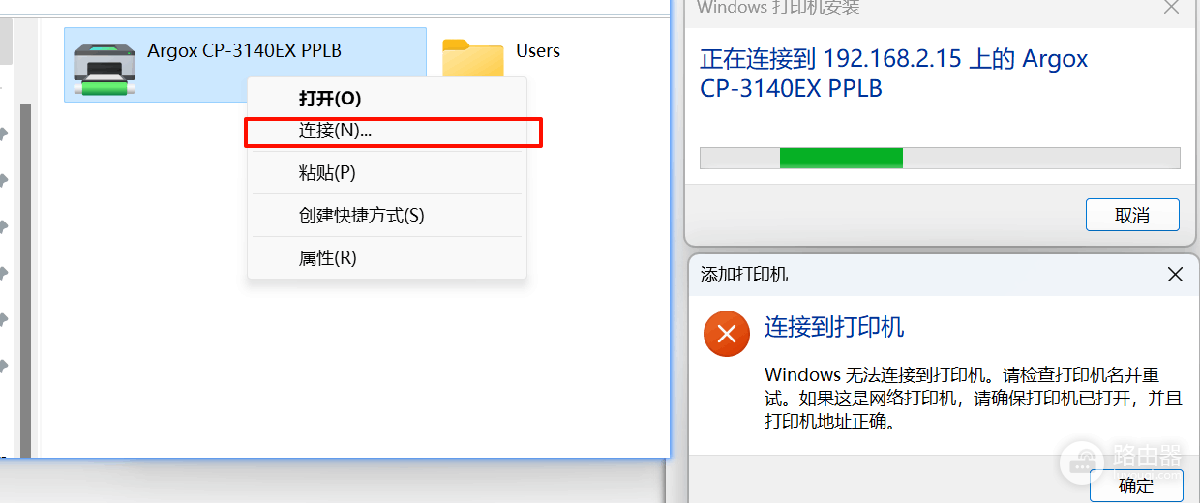
下图展示的是客户端连接共享打印机失败时的典型提示。它提醒我们回头核对打印机名称、主机网络和连接状态,而不是通过修改无关的系统项目碰运气。
3、重新测试连接
重新添加后,打开打印机或打印一张测试页。测试通过后再设置默认打印机、纸张尺寸或双面打印等首选项。测试仍失败,就检查账户凭据和共享设置。
网络发现、凭据和共享开关要同时满足
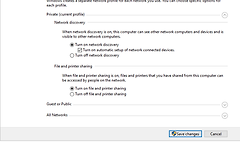
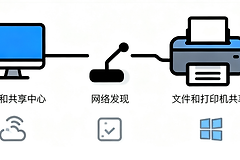
Windows的共享打印机依赖【网络发现】和【文件和打印机共享】。在【设置】→【网络和Internet】→【高级网络设置】→【高级共享设置】中打开这两项并保存更改。
出现账户提示后,输入共享主机上的用户名和密码,或让两台电脑使用相同的微软账户或本地用户账户。不要拿客户端自己的账户反复尝试主机不认识的密码。
| 现象 | 优先检查 |
|---|---|
| 找不到共享打印机 | 两台电脑是否同网,输入【\主机名】能否打开主机。 |
| 提示名称或地址不正确 | 主机上的共享名称,以及【\主机名\共享名】路径。 |
| 提示需要登录 | 共享主机的用户凭据和访问权限。 |
队列卡住时重置打印后台处理程序
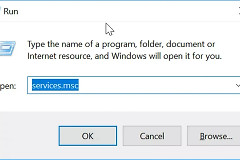
打印任务一直停在队列,或打印后台处理程序异常,就处理该电脑的后台服务。打开【服务】,停止【打印后台处理程序】,清除【%WINDIR%\system32\spool\PRINTERS】中的队列文件,重新启动服务,并把启动类型设为【自动】。
后台处理程序恢复后,回到客户端重新添加共享打印机。只有某一台电脑始终无法保存或安装,可安装与当前打印机型号相符的驱动后重新连接。主机和其他客户端正常,就不要在所有电脑上同时删除驱动。