共享打印机点击没反应怎么办?按主机、网络和重连顺序排查
共享打印机点击没反应,先查主机是否仍在共享,再检查两台电脑的网络发现和文件打印机共享。图标能看见不代表连接可用,按下面顺序处理,最后用测试页判断是否恢复。
按顺序恢复共享打印机连接
1、在主机上确认共享
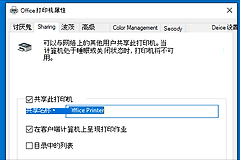
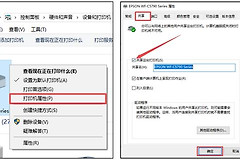
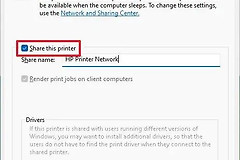
到连接实体打印机的主电脑打开【设置】→【蓝牙和设备】→【打印机和扫描仪】,选择该设备进入【打印机属性】。在【共享】选项卡启用【共享此打印机】,记下共享名称并保存。
2、确认客户端能访问主机
主机和客户端必须连在同一局域网。客户端打开文件资源管理器,在地址栏输入主机名测试主机是否可访问。系统要求身份验证时,输入主机的用户名和密码。
3、打开网络发现和文件打印机共享
在主机与客户端的【设置】→【网络和Internet】→【高级网络设置】→【高级共享设置】中,打开【网络发现】和【文件和打印机共享】,保存后重新搜索设备。
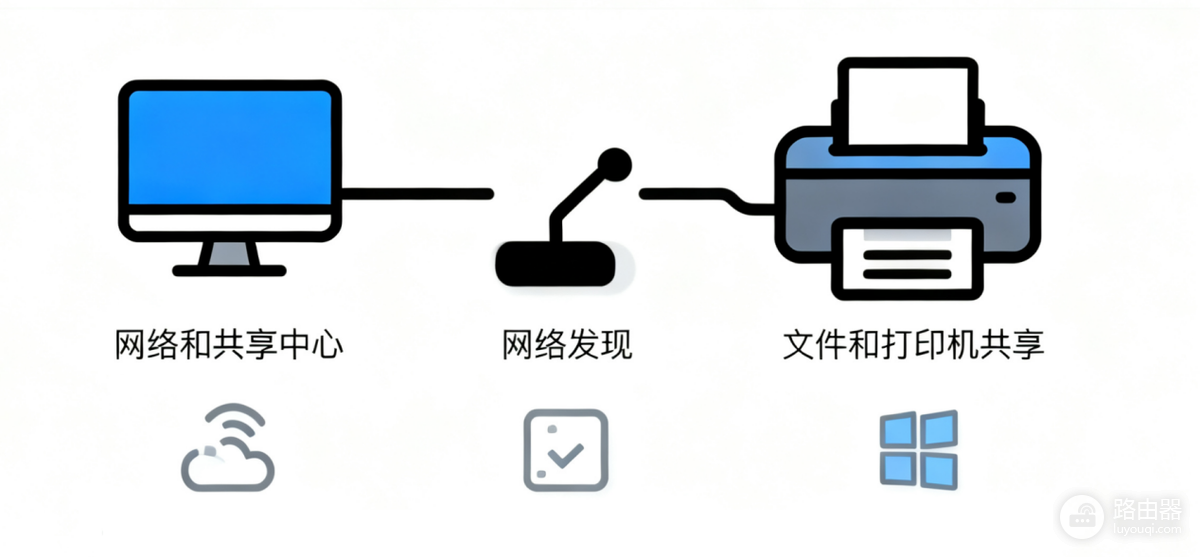
图中的两个开关是共享打印机能够被局域网发现的基础。开关关闭时,打印机即使已接在主机上,客户端也可能只留下一个没有响应的旧图标。
4、手动按名称添加
自动搜索不到时,进入【打印机和扫描仪】→【添加设备】→【手动添加】,选择【按名称选择共享打印机】,输入由主机名和共享名组成的网络路径。名称要和主机上记录的内容一致。
5、删除旧连接再重连
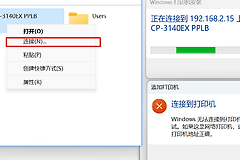
已有共享打印机点了没反应,可在客户端的【打印机和扫描仪】中选中它并删除,重启客户端后按上一项重新添加。重新添加时如果提示凭据,使用主机允许访问共享的账户完成验证。
6、发送测试页
连接完成后在打印机设置中发送测试页。测试页进入队列并从实体打印机输出,说明主机、客户端和打印机之间的共享链路已恢复。
任务卡住、脱机或队列不动怎么办
- 打印机本身没有反应:检查电源、纸张、网线或无线连接,必要时关闭打印机约30秒后重新开机。
- 任务停在队列:先取消旧任务,再重新发送测试页。Windows 11可在【获取帮助】中运行打印机疑难解答。
- 持续出现队列卡住或后台处理程序异常:按系统提示清除并重置打印后台处理程序,再重新连接共享打印机。
- 显示脱机:回到主机确认打印机已就绪,网络连接没有切换到其他路由器或访客网络。
仍然无法打印时看哪一处
主机自己也不能打印,应优先处理打印机、电源、驱动或本机队列。主机能打印、所有客户端都失败,重点复查共享名称、网络发现和文件打印机共享。只有一台客户端失败,删除旧连接并手动按名称添加更有针对性。
不要只以图标还在作为恢复依据。测试页真正打印出来,才说明这次共享连接已经恢复。