Win11怎么退出微软账户?改用本地账户登录的方法
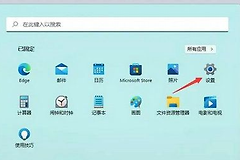
Win11想退出用于登录电脑的微软账户,应把Windows登录改成本地账户:进入【设置】→【账户】→【你的信息】,点击【改用本地账户登录】。按向导设置本地用户名、密码和密码提示,选择【注销并完成】后用新账户登录,Windows就不再用原来的微软账户进入桌面。
Win11退出微软账户的入口在哪里
【改用本地账户登录】只会在当前Windows用户本身使用微软账户登录时出现。看到这个链接,说明修改的是这台电脑的登录方式,不是关闭微软账户,也不是删除其他用户。
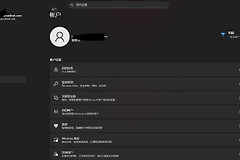
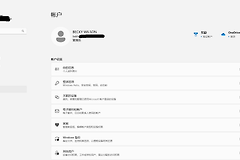
下图的【账户 > 账户信息】页用箭头标出了入口。来源截图中的姓名和邮箱主体已被遮挡,界面样式可能随系统版本略有变化,入口名称可以作为辨认依据。
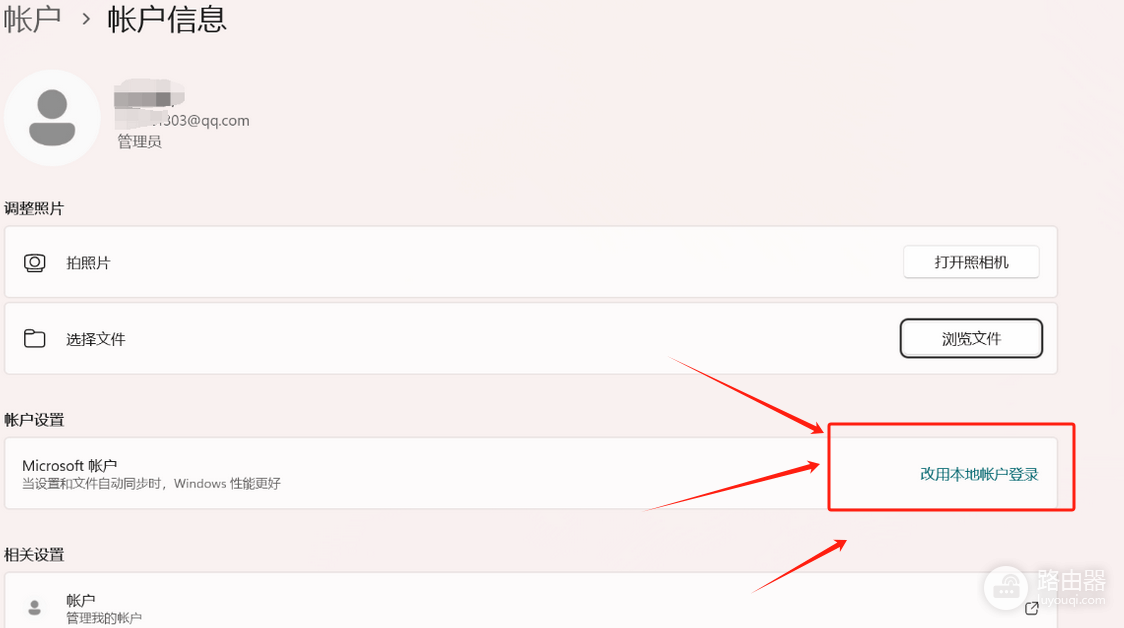
按向导把微软账户切换为本地账户
1、打开【你的信息】
从【设置】进入【账户】→【你的信息】,点击【改用本地账户登录】。系统只会对当前登录用户进行这次切换,操作前保存正在编辑的文件。
2、填写本地账户凭据
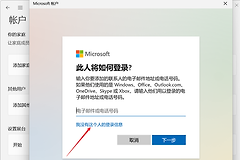
向导会要求设置用户名、密码和密码提示。用户名不能与设备上已经存在的其他用户名重复。密码提示用于帮助回忆,不要直接把密码写进去。
3、注销并重新登录
点击【下一步】后选择【注销并完成】,回到登录页时使用刚设置的本地账户登录。重新进入桌面后,账户信息不再显示以邮箱为核心的微软账户登录状态,就表示切换完成。
工作或学校账户不要混在这一步里
公司或学校提供的账户属于另一类连接。要断开它,应到【设置】→【账户】→【访问工作或学校】,展开对应账户后选择【断开连接】。这不会替代上面的本地账户切换,也不等同于关闭个人微软账户。
| 想处理的对象 | 对应操作 |
|---|---|
| 当前Windows的微软账户登录 | 在【你的信息】中选择【改用本地账户登录】。 |
| 工作或学校账户连接 | 在【访问工作或学校】中选择对应账户并【断开连接】。 |
| 其他Windows用户 | 删除其他Windows用户的操作只适用于确实要移除该用户的情况。 |
找不到入口或误点删除时怎样处理
找不到【改用本地账户登录】时,先确认当前Windows是不是已经在用本地账户登录。该链接不会在本地账户状态下显示。不要把【其他用户】中的删除当作退出当前账户,删除用户会从这台设备移除该用户的登录信息和数据。
如果你只想结束浏览器、商店或某个应用中的登录,应在相应应用的账户菜单处理。完成Windows本地账户切换后,应用是否还保留登录状态要按实际页面判断,不必为了改掉开机登录方式而盲目删除账户。