Windows Defender怎么安装?内置防护的打开与启用方法
Windows Defender不需要另外下载安装包。Win10、Win11的Windows安全中心已经包含Microsoft Defender防病毒。打开安全中心,确认【病毒和威胁防护】可用,就可以开始使用。Microsoft 365订阅附带的跨平台Microsoft Defender应用属于另一类产品,不要和Windows内置防护混淆。
Windows Defender怎么安装和打开
1、打开Windows安全中心
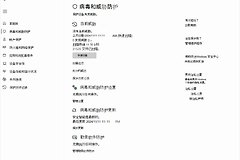
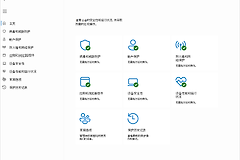
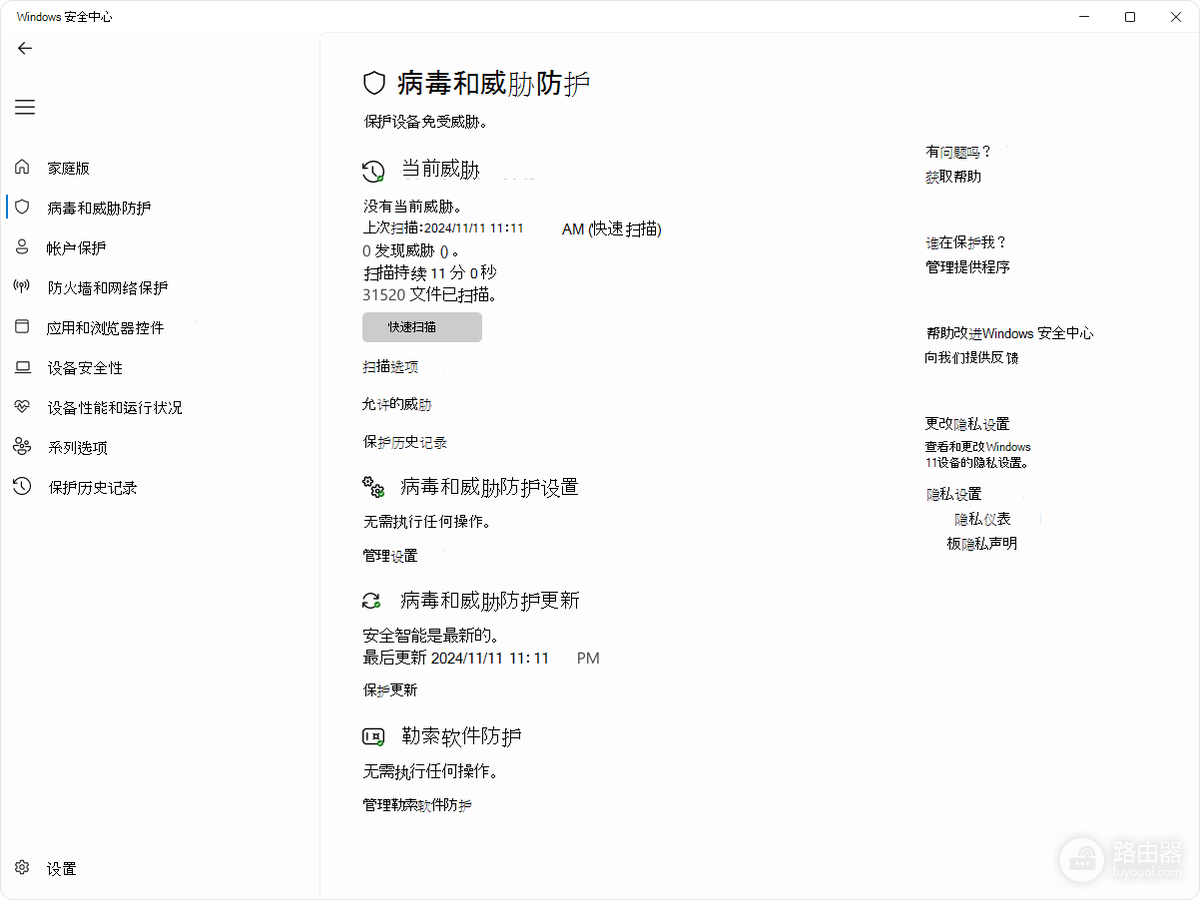
在开始菜单搜索【Windows安全中心】,进入【病毒和威胁防护】。主页会显示安全状态,防护页提供扫描、实时保护和更新入口。页面可以正常打开,说明内置组件已经可用,无需寻找第三方安装包。
2、运行快速扫描
在【当前威胁】区域选择【快速扫描】。扫描结束后查看结果、上次扫描时间和已扫描文件数。结果会显示在当前威胁区域。需要检查单个文件或文件夹,可在文件资源管理器中右击目标并选择使用Microsoft Defender扫描。
3、查看实时保护与安全智能
打开【病毒和威胁防护】→【管理设置】,查看【实时保护】开关。临时关闭后,该保护会自动恢复。再进入【病毒和威胁防护】→【更新】→【检查更新】,完成安全智能更新后重新运行快速扫描。
被其他防病毒软件接管怎么恢复
兼容的第三方防病毒软件正在运行,Microsoft Defender防病毒会自动关闭。这不是安装失败。想改用Defender,可在第三方软件中卸载或关闭其防护,重启电脑后回到Windows安全中心查看防护页。
- 企业设备出现“由你的组织管理”一类提示,表示安全设置可能受单位策略控制。
- 不要修改未知的注册表或策略项。
- 向管理员确认正在使用的安全产品和允许的处理方式。
Windows安全中心打不开怎么办
先完成Windows更新并重启,然后再次搜索Windows安全中心。页面空白、闪退或防护页缺失,可在【设置】→【应用】找到Windows安全中心并尝试修复或重置。完成后重新打开【病毒和威胁防护】,确认扫描入口是否出现。
- 系统长期无法更新且安全中心始终打不开,应先备份重要文件。
- 可考虑系统修复安装。
- 也可联系设备厂商或企业IT支持。非微软网站的同名安装包不能替代Windows的内置防护组件。
怎样确认防护已可用
- Windows安全中心可以打开,【病毒和威胁防护】页面可见。
- 【快速扫描】能够启动并返回结果。
- 【实时保护】与【病毒和威胁防护更新】均可查看和操作。
这三项均正常,说明Microsoft Defender防病毒已经处于可用状态。保持系统更新,并避免同时运行多个实时防病毒引擎,可减少防护状态被接管或混乱的情况。