.netframework3.5怎么设置?Windows启用与报错处理
遇到软件提示缺少 .NET Framework 3.5,可先查看Windows版本,打开【Windows功能】启用该组件。适用版本可直接下载所需文件。系统提示找不到源文件或被策略拦截时,应核对更新访问和匹配的安装源,不要随意下载第三方运行库包。
.NET Framework 3.5在Windows功能中怎么打开
打开Windows功能。
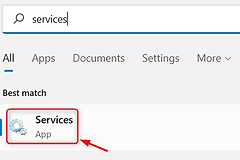
在开始菜单搜索“Windows功能”,打开【启用或关闭Windows功能】。也可以按Win+R,输入optionalfeatures后回车。软件安装向导弹出“下载并安装此功能”时,也会进入同一类安装流程。
勾选主组件并完成安装。
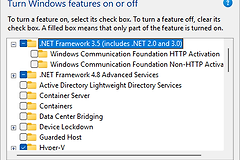
在列表中选中【.NET Framework 3.5(包括 .NET 2.0和3.0)】,点击【确定】。普通旧软件只需要主组件,不必额外勾选WCF HTTP激活或非HTTP激活等子项。系统开始获取组件后保持网络连接,完成后按提示重启电脑或重新打开软件。
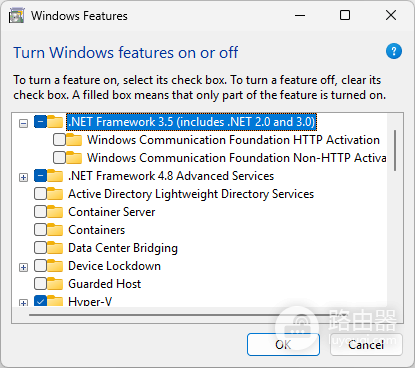
图中高亮的主复选框就是需要查看的位置。复选框显示实心方块,表示其中只有部分子功能已启用。对于需要运行环境的旧应用,主项本身应处于选中状态。
下载失败或找不到源文件时怎么处理
0x800F0906往往表示电脑无法从Windows Update下载所需文件。检查网络、代理和防火墙是否允许系统访问更新服务,再回到Windows功能重试。0x800F081F表示系统找不到源文件,不能拿任意版本的镜像目录直接替代。
安装介质或管理员提供的备用源必须与当前Windows版本严格匹配。核对镜像版本后,在安装向导或维护工具中指定安装介质的sources\sxs文件夹。企业电脑若受更新策略限制并出现0x800F0907等提示,应联系管理员配置批准的源路径。
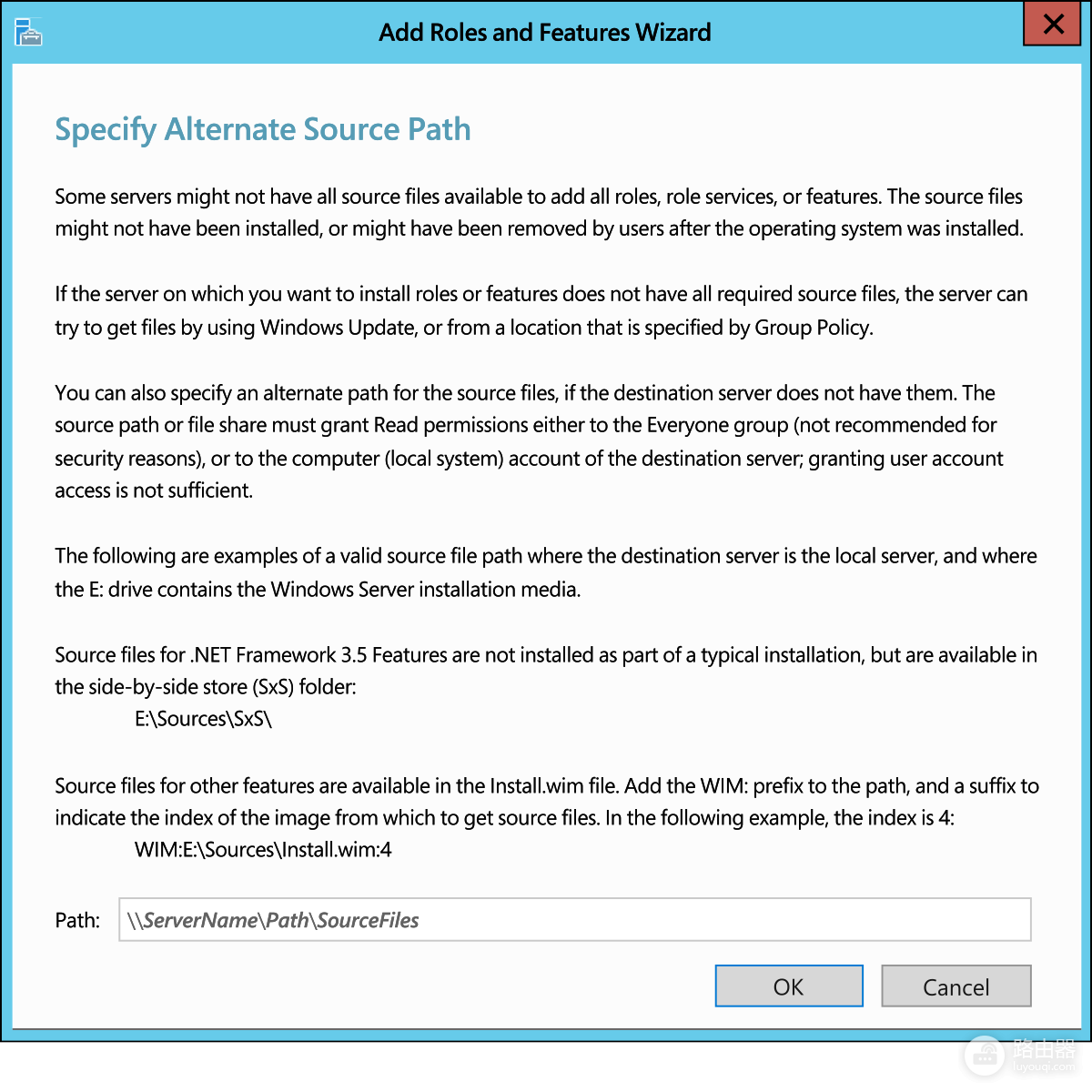
备用源路径用于让系统找到缺失的组件文件,不是普通软件的安装目录。挂载错版本镜像可能继续报源文件不匹配,也会让后续维护变得困难。
新版Windows与仍无法运行的软件
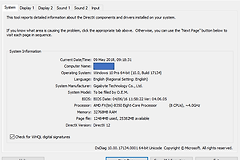
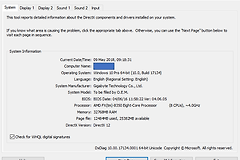
Windows 11 26H1(内部版本28000)及更高版本的 .NET Framework 3.5获取方式与旧版不同,应使用对应版本的独立安装程序,不要把它当作传统Windows组件反复勾选。可在【设置】→【系统】→【系统信息】查看版本,再选择适用方法。
组件安装完成后某个程序仍打不开,可查看程序的完整报错和厂商要求。它可能还依赖VC++ 运行库、特定更新或管理员权限。业务软件涉及数据时,先备份或联系软件供应商,再做重装与兼容性调整,避免把所有问题都归因于 .NET Framework 3.5。