Windows Defender怎么关闭实时保护?
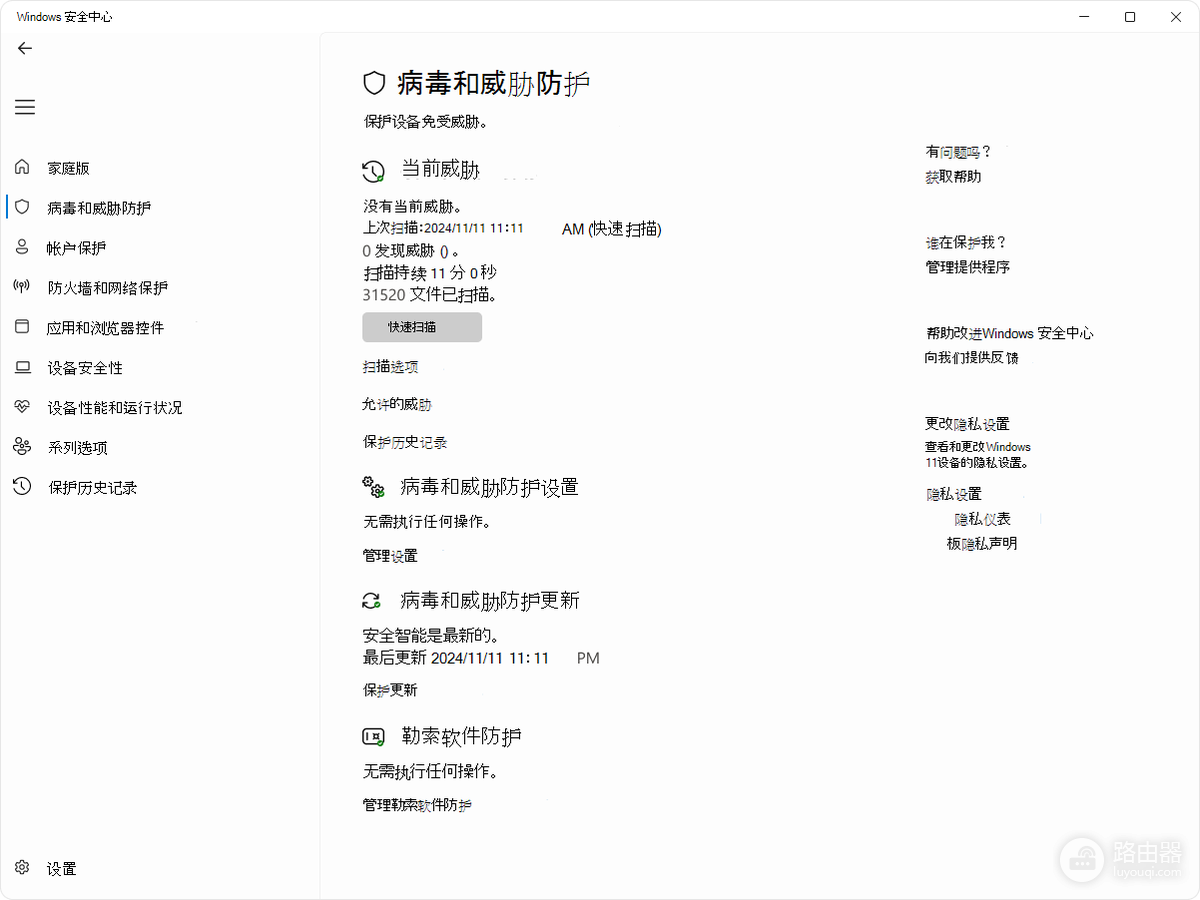
Windows Defender的实时保护可在Windows安全中心中临时关闭。打开开始菜单,搜索【Windows安全中心】并进入。依次点【病毒和威胁防护】和【管理设置】,找到【实时保护】后关闭开关。这适合排查受信任软件的安装或兼容性问题,不建议长期关闭。完成测试后,应回到同一页确认保护已恢复。
Windows Defender实时保护的关闭入口
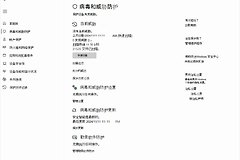
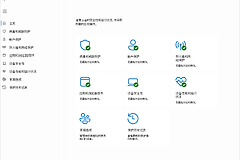
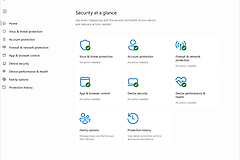
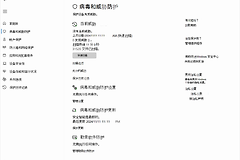
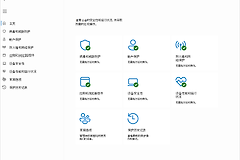
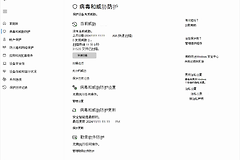
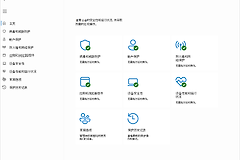
Windows 11和较新的Windows 10可按Windows键,输入“Windows安全中心”后打开应用。首页左侧选择【病毒和威胁防护】,再在“病毒和威胁防护设置”区域点击【管理设置】。该页面能看到实时保护等选项。

1、找到实时保护开关
进入管理设置后,将【实时保护】的开关切换为关闭。系统可能会弹出权限确认窗口,选择允许后才会生效。关闭期间,刚打开或下载的文件不会接受实时扫描。明确用途且来源可信,才适合短暂操作。
2、完成测试后检查恢复状态
微软说明实时保护会在一小段时间后自动重新打开。完成安装、排错或文件测试后,返回【管理设置】查看开关状态。开关恢复为开启,说明实时扫描已重新工作。不要把“暂时关闭”当成永久设置,更不要在这段时间里随意下载或运行不明文件。
Windows Defender实时保护开关变灰
开关呈灰色或切换后立即被系统还原,查看同页的【篡改保护】。篡改保护处于启用状态,需要先按系统允许的方式处理它,才能变更实时保护开关。公司电脑、学校设备及由其他安全软件统一管理的设备,相关选项可能由管理员控制。这种情况不要尝试绕过管理策略,联系设备管理员确认是否可以进行测试。
Windows Defender仅放行可信文件
问题只发生在一个确认可信的安装包、文件夹或开发测试目录,不必关闭整个防病毒保护。可以在病毒和威胁防护的设置中添加范围尽量小的排除项,让实时保护跳过该对象。测试结束后删除不再需要的排除项。这样能保留其他文件的实时扫描,也比让整台电脑长期处于未保护状态更稳妥。
关闭开关后软件仍无法运行,原因未必是Defender。先重新开启实时保护,再检查软件来源、系统提示和报错信息。遇到来历不明的文件时,保留默认保护设置比强行关闭更安全。保护恢复后,再继续日常下载和使用。保护恢复后,再继续日常下载和使用。保护恢复后,再继续日常下载和使用。