迈克菲和Defender有什么区别?实时防护怎么切换
迈克菲和Microsoft Defender不需要同时承担实时防护。运行中的第三方防病毒应用会让Windows自动关闭Microsoft Defender防病毒。卸载该应用后,Defender会自动重新打开,确认当前由哪一套产品保护即可。
迈克菲和Defender怎样配合
1、保留迈克菲时看什么
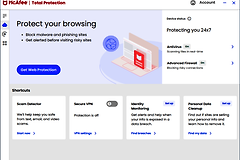
迈克菲属于第三方防病毒产品,Microsoft Defender防病毒则集成在Windows安全中心。保留并运行迈克菲后,Defender自动关闭属于系统的预期状态,不必手动反复开启Defender。
2、改用Defender时怎么做
改用Defender要卸载不再使用的迈克菲并重启电脑。随后打开Windows安全中心查看Defender是否恢复活动状态。这样比同时保留两套实时扫描更容易判断保护状态和处理结果。
在Windows安全中心确认当前保护
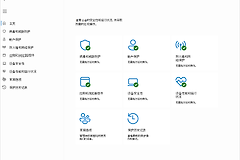
从开始菜单搜索并打开【Windows安全中心】,进入【病毒和威胁防护】。页面会显示当前威胁、上次扫描信息和扫描入口,也可在这里管理Microsoft Defender与第三方防病毒产品的设置。
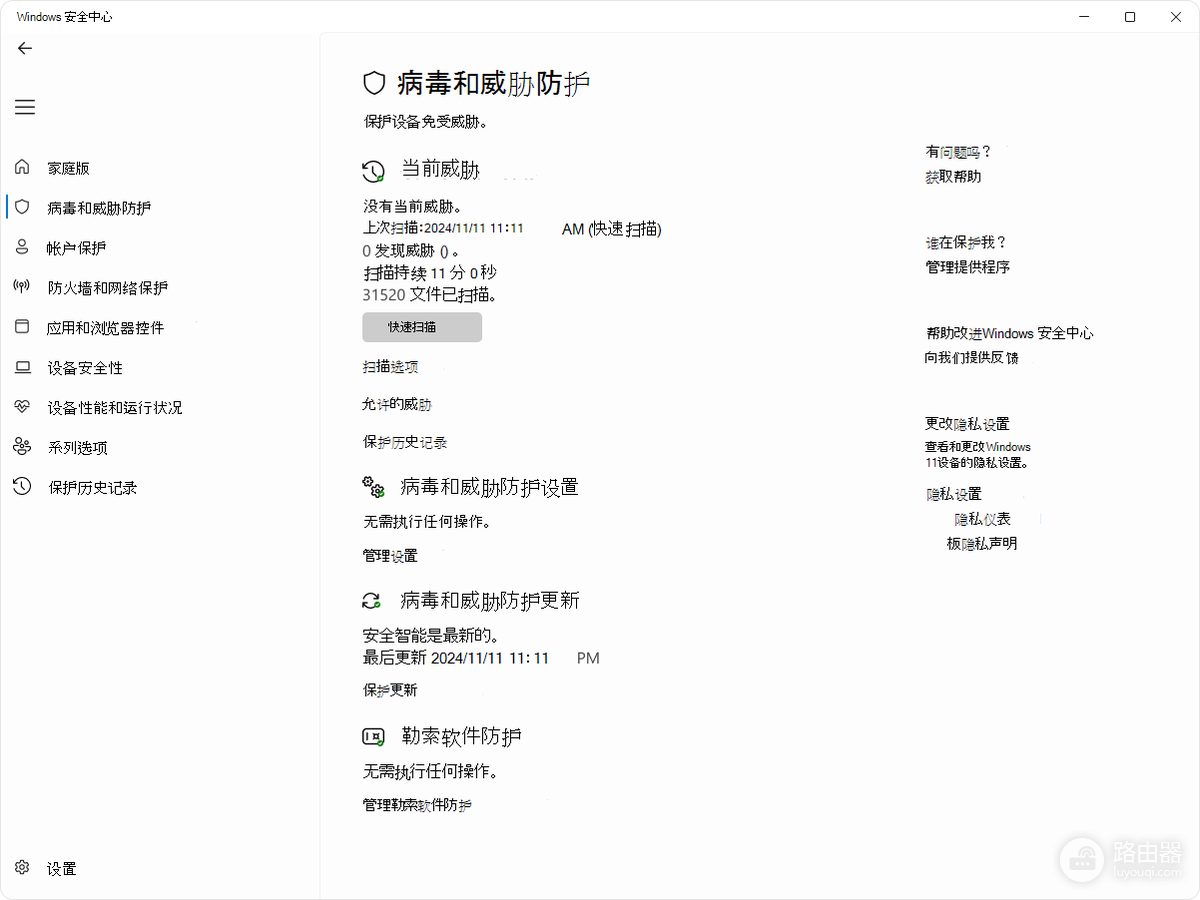
图中的【病毒和威胁防护】页面包含【快速扫描】、【扫描选项】和【管理设置】。检查状态可查看页面是否有黄色或红色提醒,再决定是否需要处理。
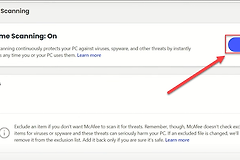
切回Defender后,进入【病毒和威胁防护】→【管理设置】,确认【实时保护】处于开启状态。实时保护会监视访问或执行的文件和程序,关闭它会使打开或下载的文件不再得到即时扫描。
切换后怎么做一次检查
1、选择需要的扫描范围
保护状态正常后,可以在【当前威胁】区域运行【快速扫描】。需要检查特定文件夹时,打开【扫描选项】并选择自定义扫描。怀疑系统中存在顽固恶意软件时,可考虑脱机扫描,系统会重启后在恢复环境中执行扫描。
2、查看扫描后的状态
扫描完成后查看结果与【保护历史记录】。发现威胁就按页面给出的隔离或处理建议操作。没有发现项目且实时保护保持开启,说明Defender已在正常工作。
卸载迈克菲后仍未看到Defender恢复,可重启设备并回到【病毒和威胁防护】查看具体状态。由组织管理的电脑可能限制部分安全页面或设置,此时应联系IT管理员确认。