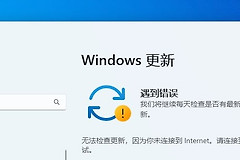
Windows Defender怎么关闭更新?
Windows Defender的更新指安全智能更新,它随Windows更新自动下载,也能在Windows安全中心手动检查。想避免短时间的网络干扰,也不能把关闭实时保护当作关闭更新。实时保护只影响文件扫描,关闭后还会自动恢复。进入【病毒和威胁防护】查看更新状态,再根据实际问题处理,才能避免让电脑长期失去保护。
Windows Defender更新在哪里查看
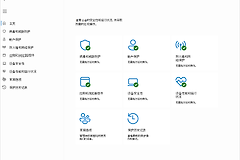
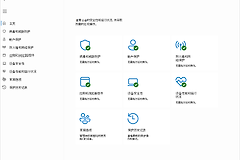
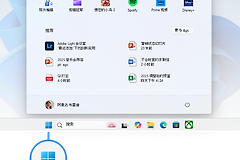
从开始菜单打开【Windows安全中心】,选择【病毒和威胁防护】。在页面的更新区域进入【更新】→【检查更新】,即可查看安全智能并发起手动刷新。安全智能也称为定义,里面包含识别最新威胁所需的信息,扫描时会使用这部分内容。
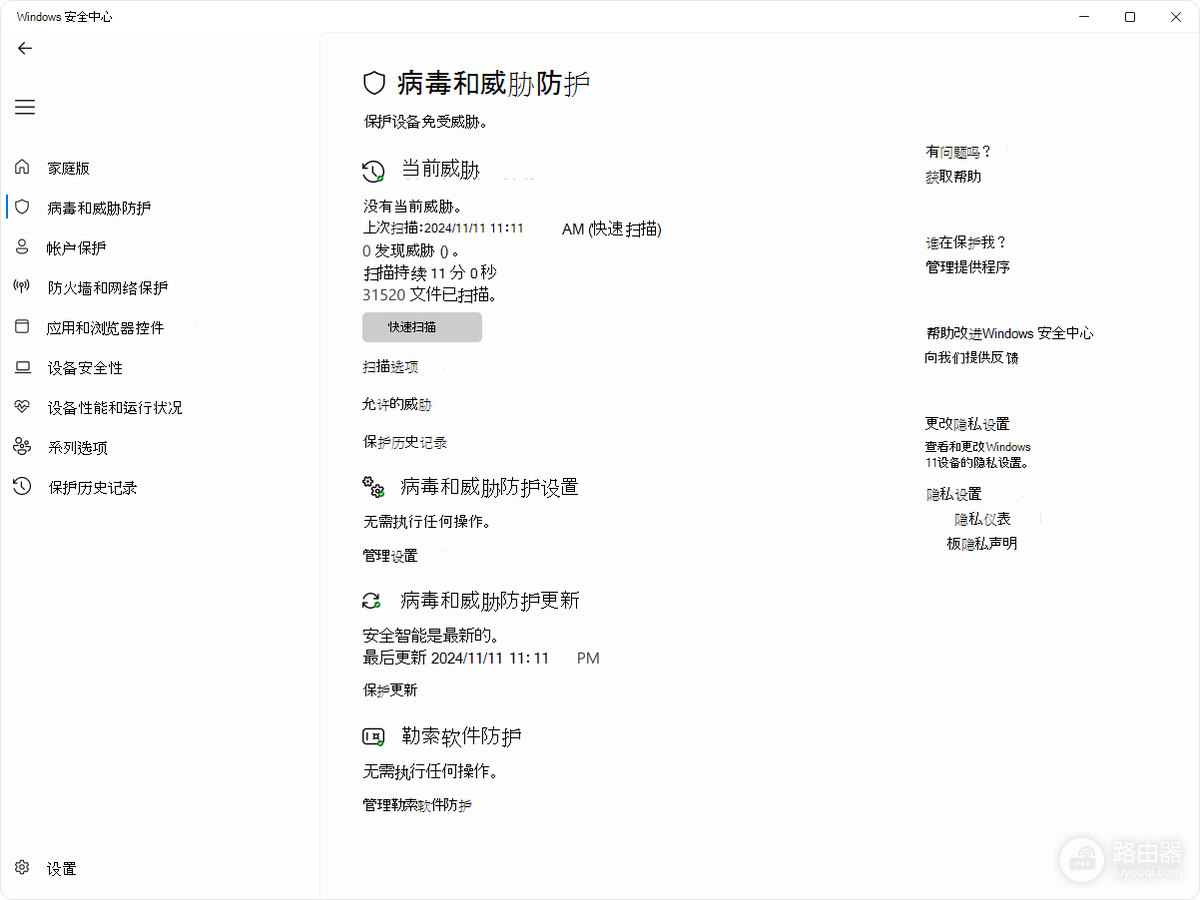
页面显示更新完成后,回到病毒和威胁防护首页确认保护状态。Windows 11和Windows 10的文字或布局可能略有不同,重点是找到病毒和威胁防护中的更新入口,不要把Windows Update的暂停按钮和实时保护开关混为同一个功能。
关闭实时保护与停止更新不是一回事
实时保护会扫描打开或下载的文件。它可在【病毒和威胁防护】→【管理设置】中暂时关闭,用于排查某个程序安装或运行时的冲突。完成测试就重新打开,因为关闭期间下载和打开的文件不会经过实时扫描,系统也会在短时间后自动重新启用这项保护。
遇到单个可信程序被误拦截,可核验程序来源和文件签名,再考虑设置对应文件、文件夹或进程的排除项。排除项只处理指定对象,范围比关闭整项保护更小。不要为追求少更新而长期关闭实时保护,也不要随意关闭篡改保护或安全服务。
安全智能更新失败怎样处理
更新页面仍报错可先确认电脑能正常访问网络,并确认是否安装了其他防病毒软件。兼容的第三方防病毒软件启用后,Microsoft Defender防病毒可能不会作为主要防病毒程序运行。
| 页面现象 | 先查什么 | 处理结果 |
|---|---|---|
| 更新检查失败 | 网络连接和更新服务 | 恢复连接后再次检查 |
| 版本长期不变 | 病毒和威胁防护更新页 | 手动刷新安全智能 |
| 需要验证下载 | 微软Defender更新页 | 下载安装包测试更新 |
| 软件被拦截 | 文件来源和保护历史记录 | 核验后设置单独排除项 |
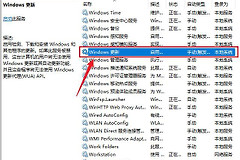
微软的排障页面提供了用于手动验证安全智能更新的更新页。手动方式可以正常完成而界面仍失败,按提示排查Windows更新服务或单位网络的代理、更新策略。处理结束后返回Windows安全中心,确认安全智能日期已变化且实时保护为开启状态,才算恢复到正常保护节奏。