Win11蓝牙怎么打开?Win11蓝牙开关和添加设备的操作方法
更新时间:2026-07-11 09:33
Win11打开蓝牙可以使用快速设置,也可以进入设置中的蓝牙和设备页面。蓝牙开关打开后,耳机、鼠标或键盘还要进入配对模式,再通过添加设备完成连接。
快速设置打开Win11蓝牙
- 按下
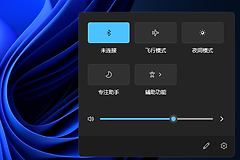
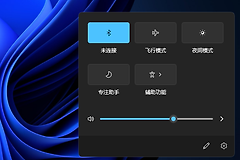
Win+A,或点击任务栏右下角的网络、音量和电池区域。 - 找到蓝牙图块并按下,图块点亮表示蓝牙已经开启。
- 图块显示未连接,只代表当前没有连接设备,不是蓝牙开关失效。
快速设置没有蓝牙图块时,继续使用系统设置入口。图块可能被移除,但设置页中的蓝牙功能仍然可用。
设置中打开蓝牙开关
- 按下
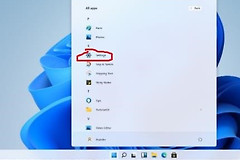
Win+I打开设置。 - 进入蓝牙和设备页面。
- 打开页面顶部的蓝牙开关。
开关保持开启且页面能够显示设备列表,说明蓝牙功能已工作。需要连接新设备时,继续按下“添加设备”。
添加蓝牙耳机和鼠标
- 让耳机、鼠标或键盘进入配对模式,具体按键以设备说明为准。
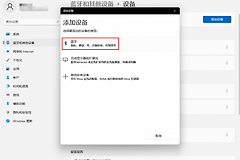
- 在蓝牙和设备页面按下“添加设备”,再选择“蓝牙”。
- 在列表中选择目标设备,等待状态变为已连接。
- 列表搜不到设备:关闭设备与手机或其他电脑的连接,再重新进入配对模式。
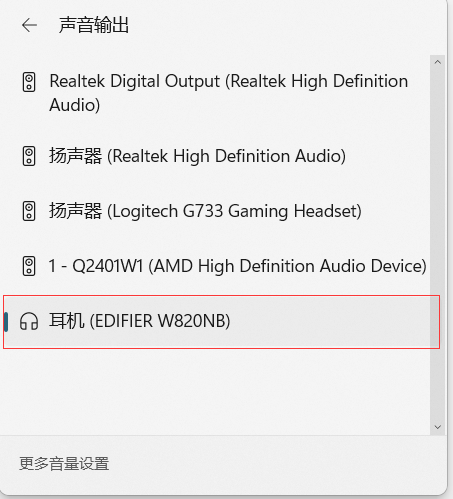
- 耳机连接后没有声音:在系统声音页面把输出设备切换到该耳机。
- 连接后频繁断开:缩短距离,排除低电量和2.4G无线干扰。
Win11没有蓝牙开关
设置和快速设置都没有蓝牙入口时,右键开始菜单打开设备管理器,查看是否存在蓝牙分类、未知设备或黄色感叹号。
- 电脑规格不含蓝牙:台式机可能需要正规USB蓝牙适配器。
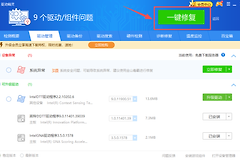
- 设备管理器有异常设备:按电脑准确型号从品牌官网安装蓝牙驱动。
- 开关突然消失:关闭飞行模式并重启电脑,再检查Windows更新。
驱动反复消失、蓝牙设备完全不见或开关一点就关闭,已经属于驱动、服务或硬件故障,不要重复添加设备。优先完成品牌驱动和硬件状态检查。