win10误删微软账户关联设备怎么办?重新添加设备修复教程
更新时间:2026-03-30 15:25
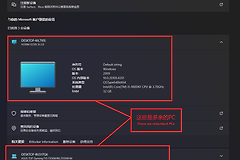
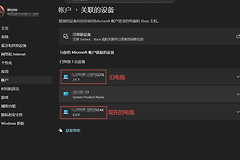
在管理微软账户时,如果误将正在使用的windows设备从设备列表中删除,会导致该设备无法同步设置、丢失查找功能或影响正版授权状态。由于微软账户的设备列表是基于硬件唯一标识符与登录状态自动关联的,通过重置本地账户登录态并重新校验序列号,可以将丢失的设备手动或自动找回。
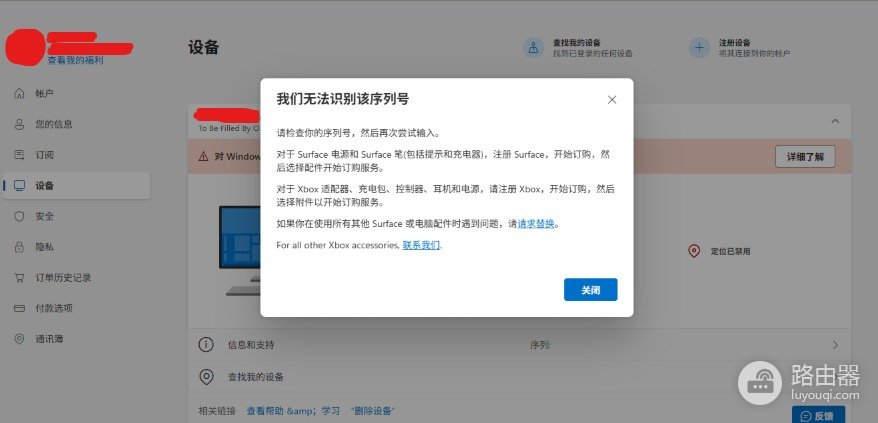
一、 提取并校验硬件唯一序列号
如果自动关联失效,可以通过命令提示符提取精准的硬件信息,在微软官网进行手动登记。
1、在任务栏搜索框输入cmd,选择以管理员身份运行。
2、输入以下指令并回车:
wmic bios get serialnumber3、操作细节:记下输出的字符串。访问微软设备管理页面,尝试通过“添加设备”功能输入此序列号。
二、 触发账户同步重置
单纯在网页端删除设备并不会注销本地系统的登录状态,这常导致同步链路挂起。通过“先离线再上线”的方式可强制系统重新向云端报到。
1、退出登录:进入设置>帐户>NI的信息,选择改用本地帐户登录。
2、清理缓存:重启电脑,确认系统不再保持实时的微软账户连接。
3、重新关联:再次回到该设置页面,选择改用Microsoft帐户登录,输入你的账号密码。
在重新登录后,建议进入设置>更新和安全>激活,点击“疑难解答”。这个动作会强迫系统扫描当前硬件并对比账户中的授权记录,从而触发设备列表的刷新。
三、 检查系统组件与服务状态
如果设备依然没有出现在列表中,通常是因为系统内的隐私设置或更新组件限制了数据上传。
启用诊断数据:进入设置>隐私>诊断和反馈,将诊断数据设置为可选诊断数据(或完整模式)。如果关闭了此项,系统可能无法将硬件指纹同步给微软。
安装必要更新:进入windows更新检查并安装所有补丁。某些安全补丁包含了对微软账户关联协议的底层修复。