设备管理器命令无法启动怎么办?从入口到设备状态排查
设备管理器命令无法启动,可以先绕开命令,从【开始】菜单搜索“设备管理器”打开。搜索没有结果时,右击【此电脑】选择【管理】,再从【系统工具】进入【设备管理器】。两个替代入口的结果,能帮助区分运行命令问题和管理工具本身没有响应的问题。
用替代入口确认设备管理器能否打开
1、从开始菜单搜索
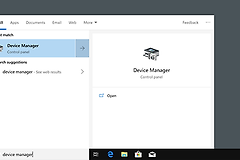
最直接的入口是:选择【开始】,输入“设备管理器”,从搜索结果打开。窗口出现后应能看到按类别排列的硬件项目,例如网络适配器、显示适配器和磁盘驱动器。窗口能正常打开,说明设备管理器本身可用,接下来只需处理运行命令或快捷入口。
2、从计算机管理进入
在文件资源管理器中右击【此电脑】,选择【管理】。打开【计算机管理】后,在左侧【系统工具】中选择【设备管理器】。这个入口与开始菜单都有效,只有devmgmt.msc没反应时,重点检查命令输入位置和运行框,而不是直接卸载驱动。
检查devmgmt.msc的输入位置和现象
1、在运行框中手动输入
按Win+R打开【运行】,输入devmgmt.msc后按Enter。命令应放在运行框、命令提示符或PowerShell中,不要输到资源管理器地址栏。复制命令可能带入空格或中文标点,手动输入一遍可以排除字符错误。
2、按出现的现象分流
运行后出现“找不到文件”、窗口一闪而过或完全没有反应,都应保留提示文字。开始菜单和计算机管理可以正常打开时,先使用可用入口完成查看,不要因为单一命令失败就把问题判断成硬件故障。三个入口都打不开,并且其他管理工具也出现异常,才需要把系统更新、最近安装的软件或系统修复列为后续排查方向。
窗口打开后怎样查看异常设备
识别带黄色感叹号的设备
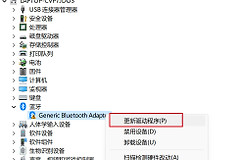
设备管理器打开不代表每个设备都正常。Microsoft Learn说明,设备有问题时,名称旁可能出现黄色感叹号。展开对应类别,先确认异常项目属于网络、显示、声音还是外接设备。
从属性中读取状态
右击异常设备选择【属性】,查看【常规】、【驱动程序】、【详细信息】或【事件】中的状态。单个设备报错应按该设备的提示处理,不要把它与设备管理器无法启动混为一谈。
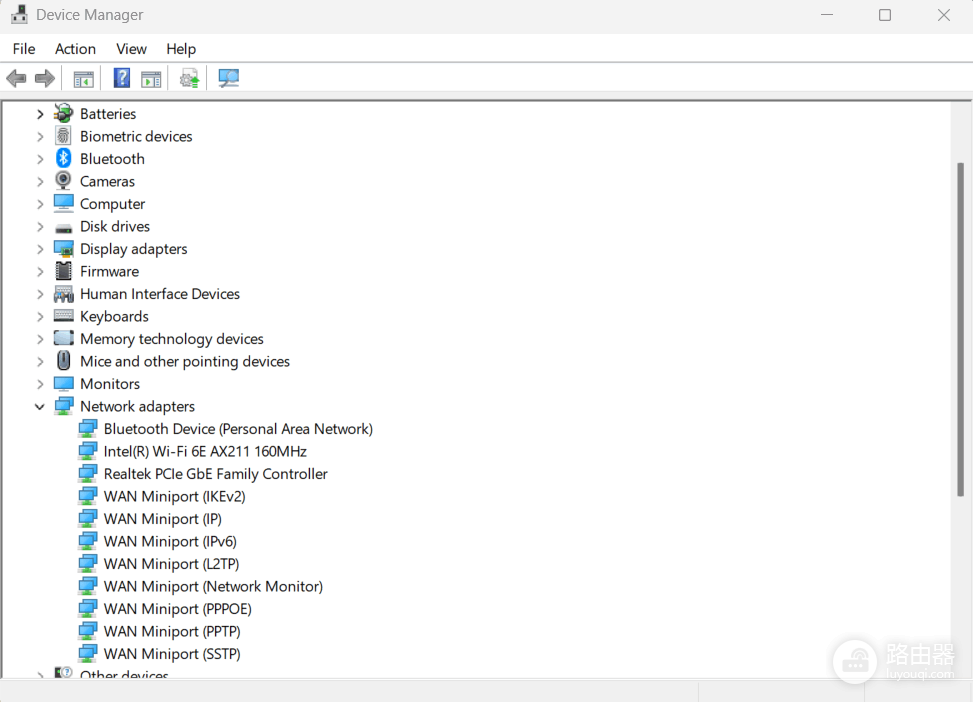
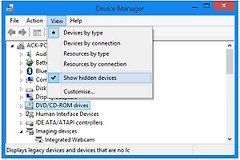
图中是已经打开的设备管理器窗口,网络适配器分类处于展开状态。实际电脑显示的设备名称会不同,重点是找到与问题硬件对应的分类,再查看属性中的状态,而不是照着图中的型号修改设置。
恢复后怎样验证处理结果
重新用devmgmt.msc或任一替代入口打开窗口,确认硬件分类可以展开。此前由外接设备触发问题的,再连接该设备,观察它是否出现在相应分类中。出现黄色感叹号时记录设备名称和属性中的错误信息,后续更新或回退驱动才有明确对象。
执行驱动卸载、系统还原或修复前,保存正在编辑的文件,并记下当前设备名称和驱动版本。窗口稳定打开、目标硬件能够识别且没有新的错误提示,说明这次排查已经回到可继续处理单个设备问题的状态。