麦克风声音小怎么调整?Win11输入音量和设备排查方法
麦克风声音小,可在Win11的【系统】→【声音】里确认选中的输入设备,并调高输入音量后说话测试。系统输入条有正常反应、通话软件却仍然很轻,往往是应用选错了麦克风或没有获得访问权限。输入条本身几乎不动,就从设备连接、录制级别和驱动着手排查。
麦克风声音小先这样判断
外接耳机、USB麦克风和蓝牙耳机都可能与内置麦克风同时出现在输入列表。插头没有插紧、线控被静音,或蓝牙设备只连上了播放通道,都会让声音变小或根本没有输入。录一小段本地声音并进入实际通话测试,能快速把系统问题和应用问题分开。
- 本地录音和系统输入条都很低:检查输入设备、音量级别和硬件连接。
- 本地录音正常、某个软件很轻:检查该软件选择的麦克风和访问权限。
- 声音变大后带有明显杂音或破音:把增益回调一点,不要把所有增强一并拉满。
Win11调整麦克风输入音量
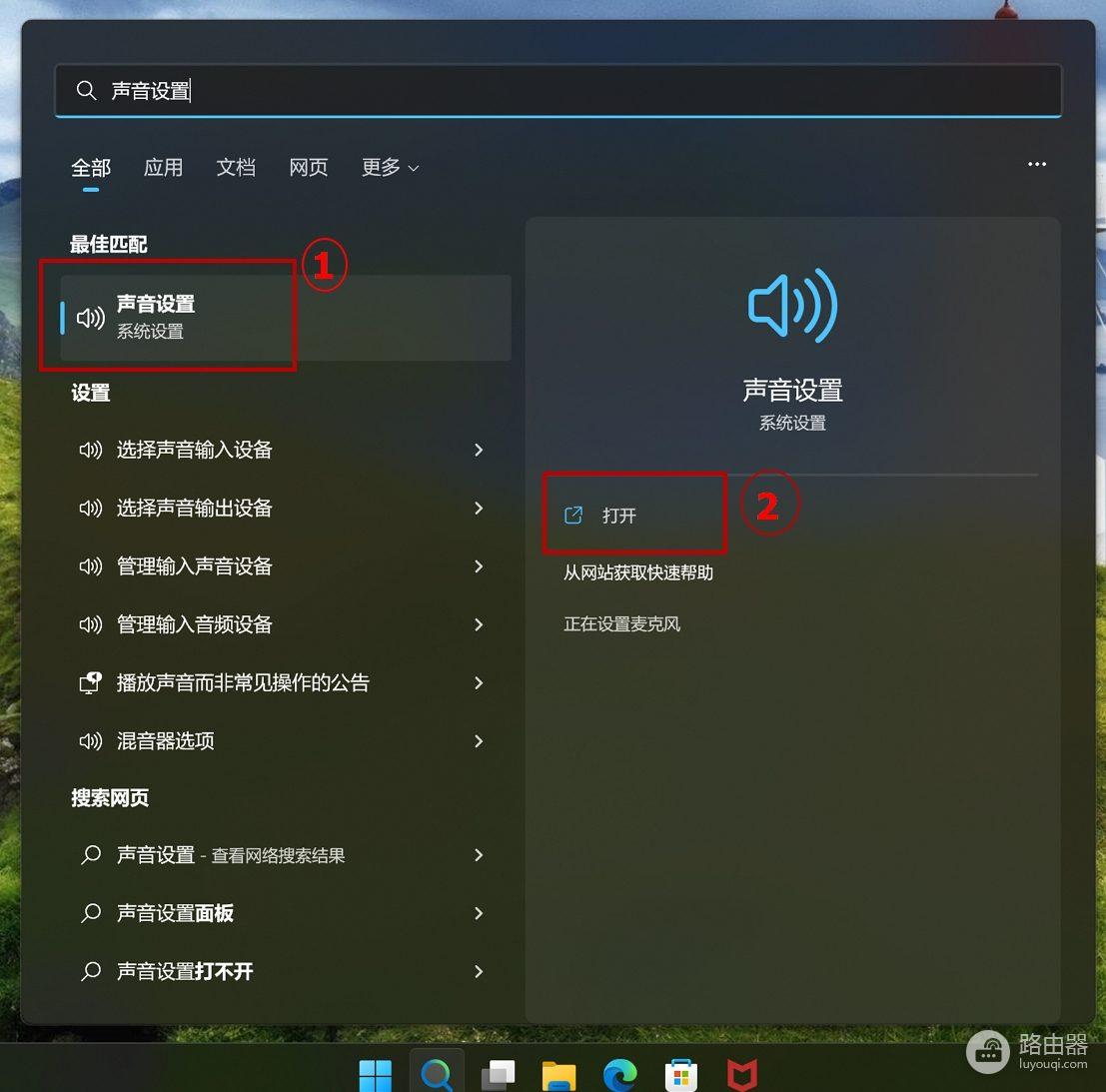
1、打开【声音设置】。
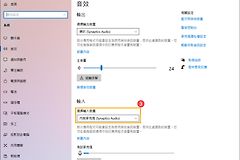
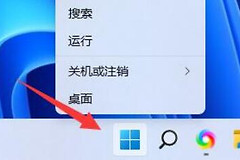
按Win键搜索【声音设置】并打开,或进入【设置】→【系统】→【声音】。这是查看当前输入设备和系统音量的位置。
2、确认正在使用的麦克风。
在“输入”区域选中你说话时实际使用的设备,例如内置麦克风阵列、USB麦克风或蓝牙耳机麦克风。设备名称看起来相近时,可以分别说话观察输入条,选会随声音变化的那一个。
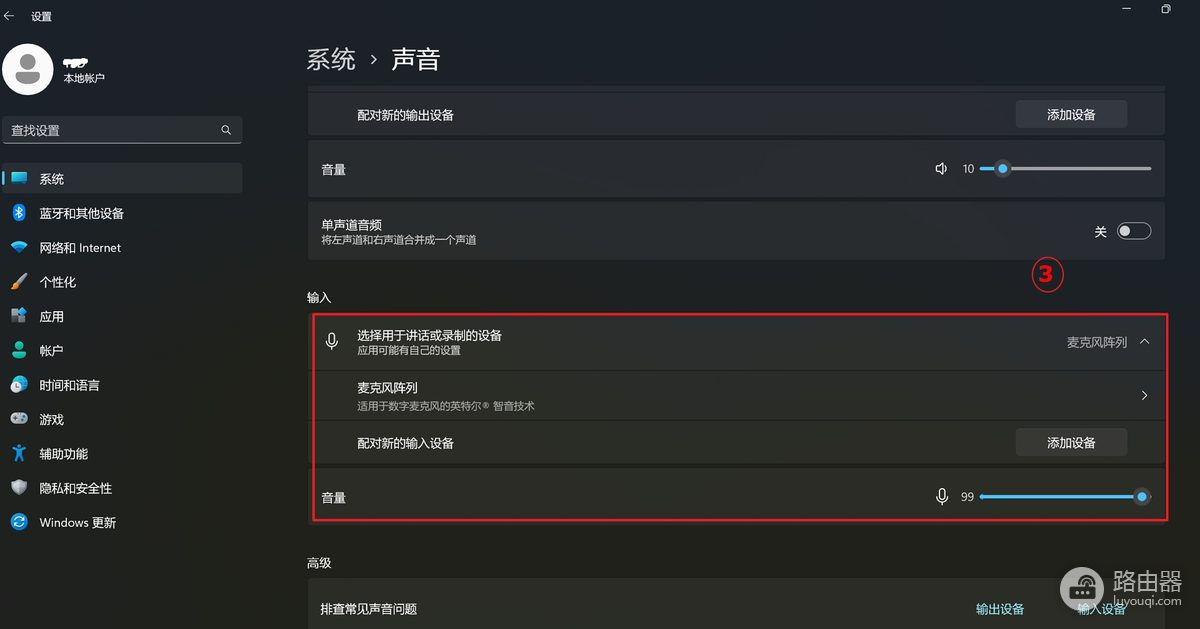
3、调节输入音量并测试。
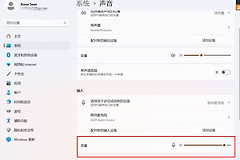
把输入音量向上调一段,用正常说话距离测试。输入条能稳定跳动即可。调高后出现底噪或爆音,就回调一点并试听,不必追求始终满格。
4、需要时检查传统录制级别。
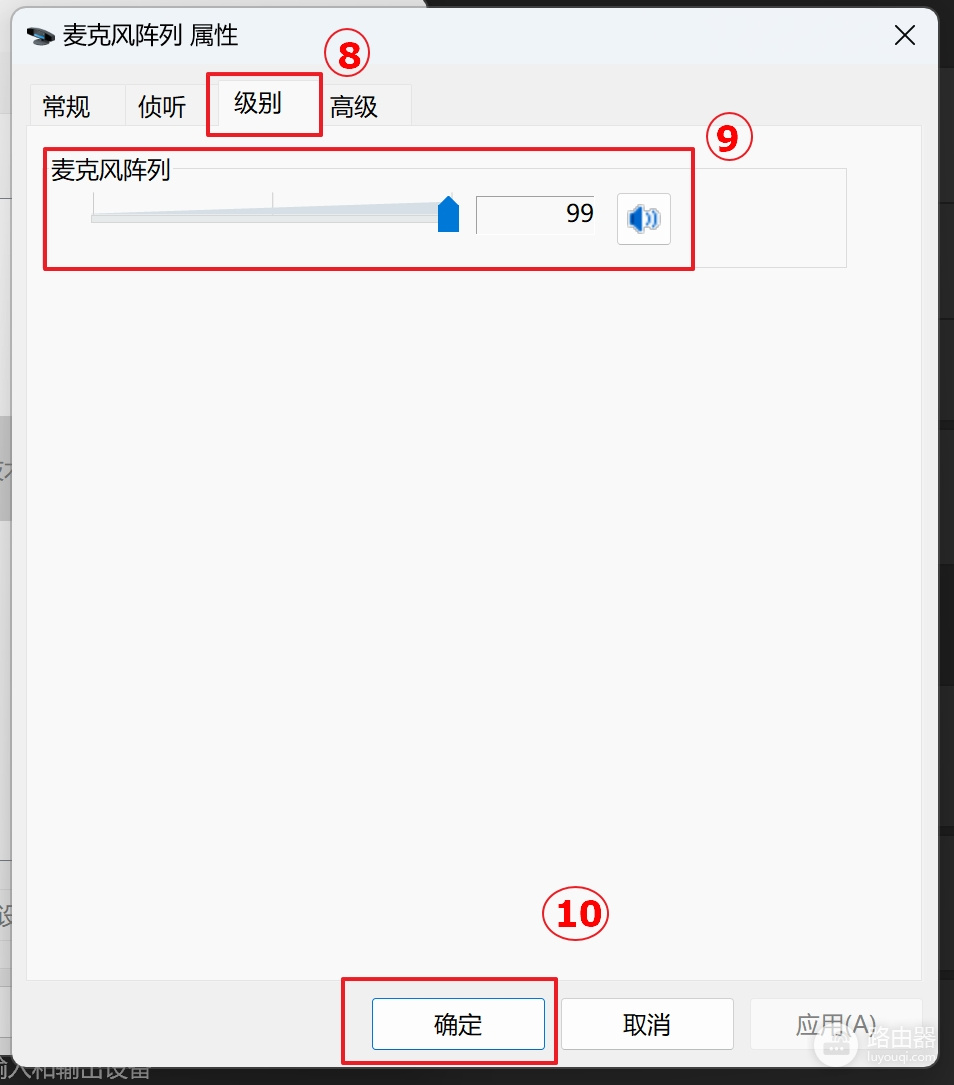
声音页面的【更多声音设置】可打开传统面板。在【录制】中选中麦克风并打开【属性】→【级别】,确认没有静音,再调节滑块并保存。这里的调整直接作用于所选录制设备。
系统正常但通话里声音仍小
在腾讯会议、微信、浏览器会议或游戏语音的音频设置中,手动选与系统相同的麦克风。应用可能在耳机插拔后保留旧设备,因此系统里调的是一个设备,通话却仍在使用另一个。
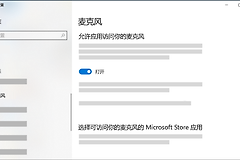
进入【设置】→【隐私和安全性】→【麦克风】查看应用访问权限。允许目标应用使用麦克风后,重新打开通话软件测试。软件提供自动调节输入音量时,可分别开启和关闭各试一次,保留声音更稳定的一种。
输入条不动或仍然很低
换一个USB接口、重新连接耳机,或用另一台设备测试外接麦克风。换设备后恢复正常,原电脑的驱动或接口更值得排查。各处的录音都很轻,线材、接收器、电池或麦克风本体便成为重点。
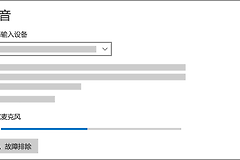
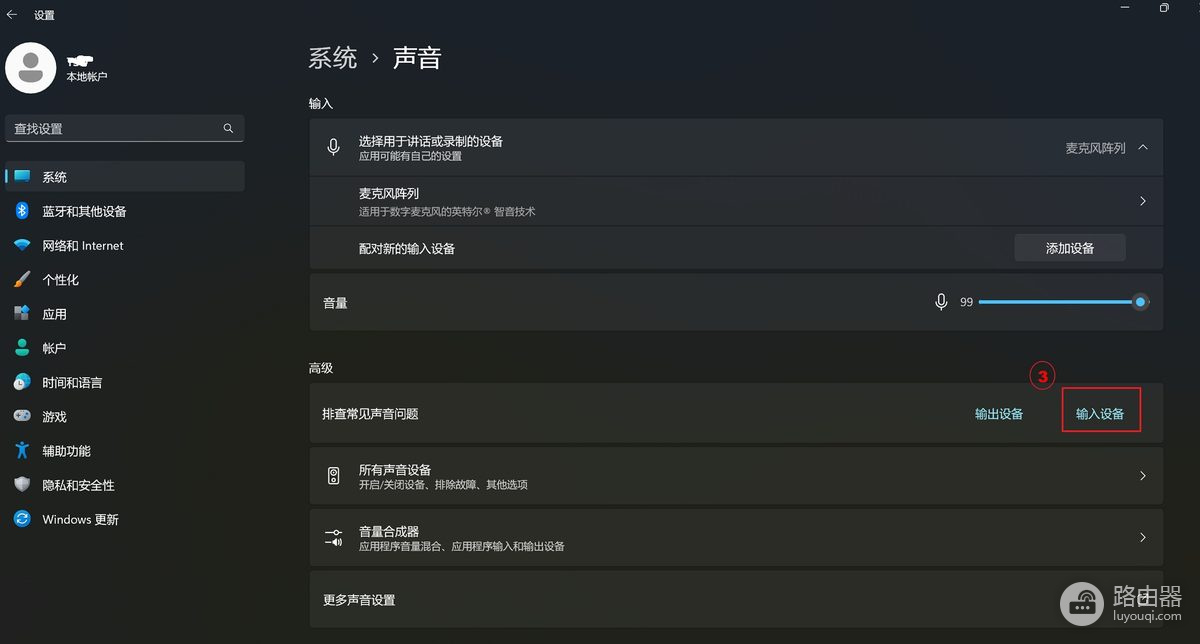
Win11的声音页还提供输入设备疑难解答入口。让系统排查输入设备状态,再回到声音设置测试。设备管理器中被禁用的音频输入设备需要重新启用。驱动异常时,优先从设备厂商支持页获取对应驱动。
完成调整后,用系统输入条、本地录音和目标通话各验证一次。三处都能听到清晰且不过载的声音,才说明麦克风的音量和应用设置都已生效。