Excel内容无法换行怎么办?Excel自动换行与行高检查方法
更新时间:2026-08-16 03:46
Excel内容无法换行,选中出问题的单元格,在【开始】选项卡的【对齐方式】组启用【环绕文字】。长文字会随列宽显示成多行。文字已经折行、下半截却看不见,就去检查行高和合并单元格,不要反复在单元格里敲回车。
Excel内容无法换行:先开启自动换行
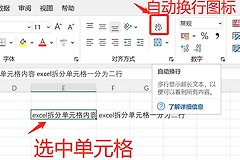
选中一个单元格、一个区域或整列备注文字,再打开【开始】→【对齐方式】→【环绕文字】。文字不再横向占到右侧单元格,而是在本格内按列宽折行。列宽改变后,折行位置也会跟着变化。
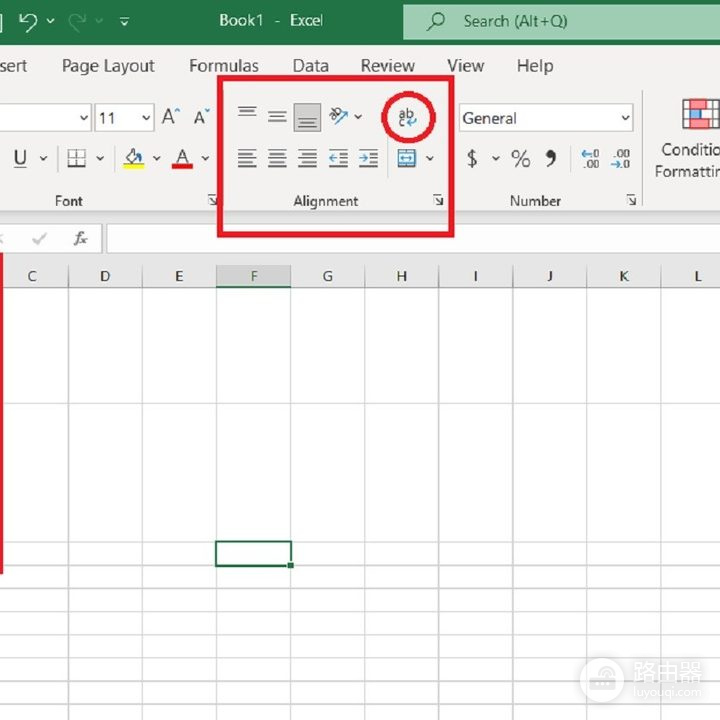
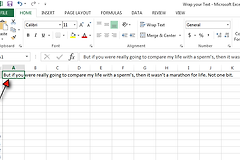
截图中的英文按钮是Wrap Text,对应中文界面的【环绕文字】。启用后把列宽调到实际要用的宽度,再看文字是否完整显示。只把列拉得很宽虽然能看见内容,却没有解决需要多行展示的问题。
已经折行却显示不全,检查行高和合并区域
文字已分成多行但下半截被遮住,往往是所在行被设置了固定高度。选中该行或相关区域,依次打开【开始】→【单元格】→【格式】→【自动调整行高】。也可以拖动行号下方的分隔线,让行高显示出全部文本。
自动调整后仍没有展开,就查看该位置是否使用了合并单元格。微软的说明把合并区域列为换行文本无法完全显示的原因之一。合并区域内要稳定显示多行文字,可以先取消合并并重新测试。无法取消合并的表格,手动把行高调到合适大小。
固定位置换行:使用Alt+Enter
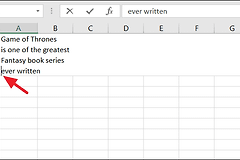
地址、项目备注或两段说明要在指定位置分开,可以双击单元格进入编辑,把光标放在断开处,按Alt+Enter。这个动作插入的是固定换行符,和随列宽变化的【环绕文字】不是一回事。
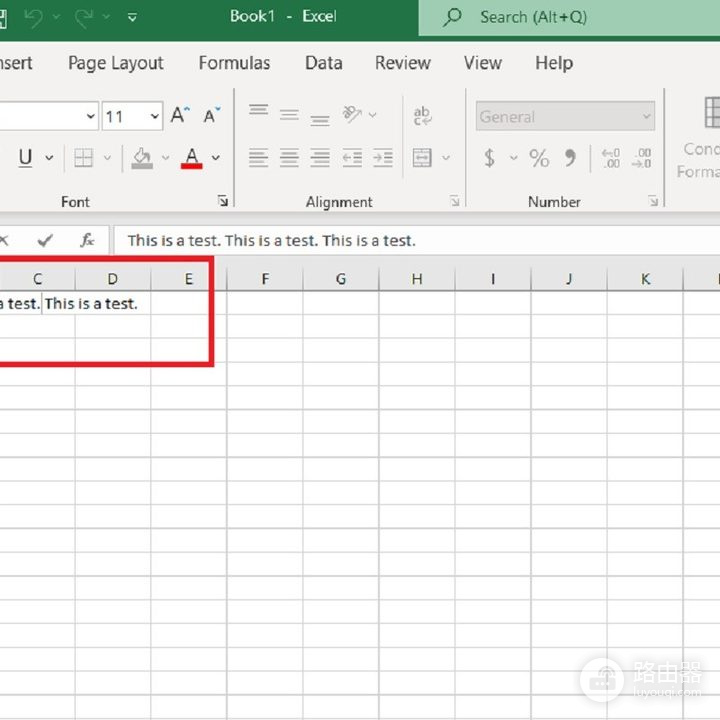
按下快捷键后,同一单元格会从光标位置另起一行。保存后调整列宽,手动插入的位置仍会保留。它适合必须按段落展示的内容,而不是每一行都靠空格对齐的表格。
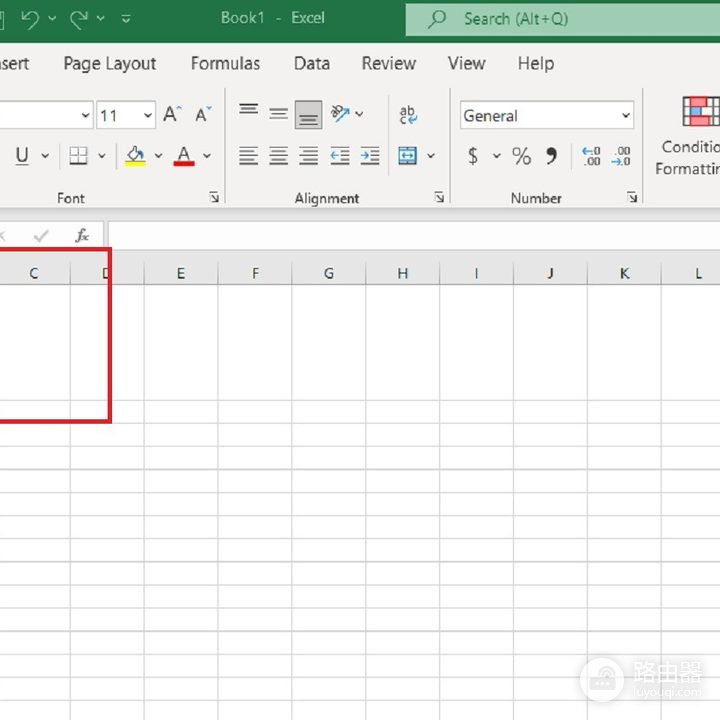
检查结果时,用两种长度不同的文本试一下:短内容应保持一行,长内容应在格内完整显示。需要固定分段的内容,才在预定位置断开。遇到没有空格或分隔符的超长字符,可适当加宽列,必要时在可读位置插入手动换行。