驱动总裁安装驱动卡住怎么办?设备管理器手动安装驱动
更新时间:2026-07-14 10:19
驱动总裁安装驱动长时间没有进度时,观察界面当前处于下载、解压还是安装某个具体设备。系统仍在解压或驱动安装窗口还能响应时,先等待当前动作完成。程序持续没有响应时再退出,不能在系统提示重启、固件更新或设备写入过程中直接断电。
驱动总裁卡在下载、解压还是安装
下载不动时,检查网络和磁盘剩余空间。解压不动时,查看保存目录是否有持续增长的临时文件。进入具体驱动安装后卡住时,记下设备名称和驱动版本,再在任务管理器中结束无响应的驱动总裁或安装程序。
重新操作时只勾选一个设备。这样更容易找出有问题的驱动包,也避免芯片组、显卡、网卡同时安装后无法判断失败位置。
用设备管理器安装已下载的驱动包
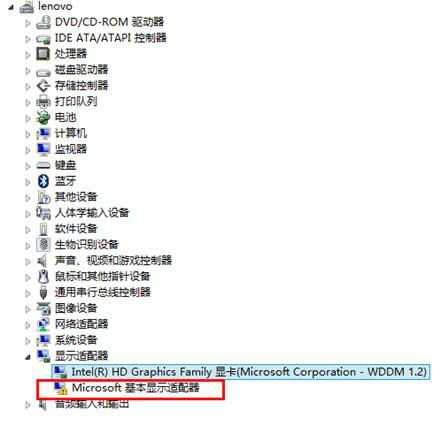
1、在设备管理器查看目标设备
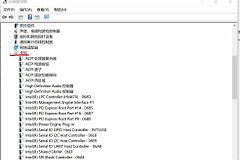
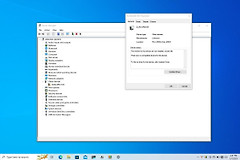
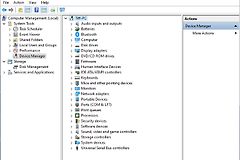
打开设备管理器,找到目标硬件或带黄色感叹号的异常设备。显卡可能暂时显示为Microsoft基本显示适配器。设备列表里完全没有对应硬件时,不要强行指定驱动,应检查硬件连接、BIOS状态或让设备厂商协助。
2、定位驱动总裁已下载的驱动包
在驱动总裁设置中查看下载目录。驱动总裁常见默认目录示例是C:\DrvPath\,但实际目录可能被修改。找到对应设备的驱动包并解压,核对硬件型号、Windows版本和系统位数。
3、从设备管理器指定驱动目录
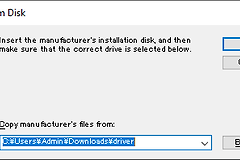
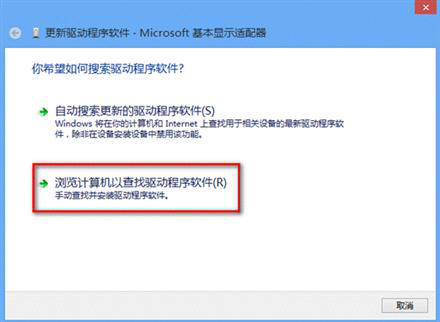
右键目标设备选择更新驱动程序,再选浏览计算机以查找驱动程序软件,指向刚解压的正确目录。完成安装后重启电脑,回到设备管理器查看设备状态。黄色感叹号消失后,再测试设备是否能够正常工作。
同一驱动包仍然失败时,不要反复强装。改用显卡、主板、网卡或电脑厂商针对当前型号和系统版本提供的驱动,并保留原有驱动回滚点。