设备管理器不显示蓝牙和Wi-Fi怎么办?设备管理器恢复无线适配器的方法
更新时间:2026-07-29 15:04
打开设备管理器却看不到蓝牙和wifi,不必一开始就重装系统。确认无线功能没有被飞行模式、机身开关或键盘快捷键关闭,并查看Windows是否还识别到无线适配器。两个无线分类一起消失,问题往往集中在无线模块、驱动或设备识别,而不是某一个蓝牙设备没有配对。
确认无线功能没有被关闭
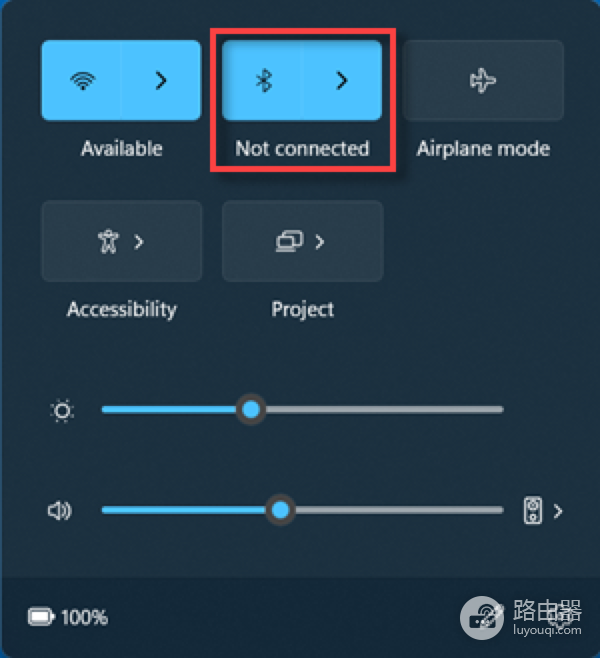
查看任务栏右侧的网络、声音或电池区域,确认飞行模式没有打开。Windows 11可在【设置】→【蓝牙和设备】中检查蓝牙开关,也可在快速设置中查看无线状态。部分笔记本带有物理无线开关或功能键,开关关闭时,设备管理器可能不会正常列出无线功能。
在设备管理器寻找无线适配器
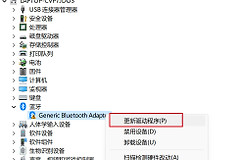
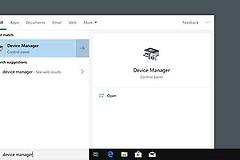
打开设备管理器,展开【蓝牙】和【网络适配器】。蓝牙适配器名称有时带有radio字样,wifi适配器则应出现在网络适配器中。接着选择【操作】→【扫描检测硬件改动】,并查看【其他设备】是否出现黄色感叹号的未知设备。记录设备名称和状态,不要批量删除不认识的系统项目。
- 两个分类都有适配器:问题更可能是设备被禁用、驱动异常或系统设置关闭。
- 只有一个分类缺失:针对缺失的蓝牙或无线网卡安装对应驱动。
- 两个分类都没有:继续检查无线开关、驱动和设备是否被Windows检测到。
按正确顺序处理驱动
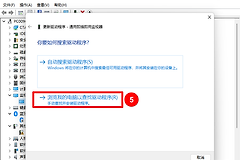
设备条目存在但有黄色感叹号时,先在设备管理器对该适配器选择更新驱动。Windows找不到合适驱动时,到电脑或主板制造商支持页,按准确机型和系统版本下载蓝牙与无线网卡驱动。安装完成后重启电脑,回到设备管理器确认适配器名称是否出现。
- 驱动无法自动更新:按电脑型号从制造商支持页下载蓝牙和无线网卡驱动。
- 睡眠后适配器消失:在【属性】→【电源管理】中取消允许计算机关闭此设备以节约电源。
- 准备卸载适配器:先保存厂商驱动,避免重启后没有联网方式下载文件。
扫描后仍看不到蓝牙和wifi
设备管理器完全没有检测到无线适配器,单纯重置网络通常解决不了识别问题。保留电脑型号、最近更新记录、设备管理器截图和是否发生过进水、跌落或拆机等信息,交给设备制造商或维护人员判断BIOS设置、模块连接和硬件状态。
- 临时需要联网:使用网线或手机USB网络共享。
- 无线模块仍未检测到:不要反复删除未知设备,也不要在不熟悉机型的情况下拆开笔记本。
用三个结果确认已经恢复
- 设备管理器能看到蓝牙适配器和无线网络适配器。
- 任务栏的wifi列表可以搜索到周围网络。
- 蓝牙开关恢复可用,并且能够搜索附近设备。
只恢复其中一个功能,就围绕缺失的那个适配器检查驱动与硬件分支。两个条目都出现且无线功能能实际使用,才算这次问题处理完成。