Win10系统版本怎么更新?Win10的Windows更新怎么检查和安装
更新Win10系统版本,在【开始】→【设置】→【更新和安全】→【Windows更新】中点击【检查更新】。页面列出可用项目后选择【下载并安装】,安装完成按提示重启电脑。完成后回到Windows更新页确认状态,没有待安装的项目才算这轮更新完成。
Win10系统版本如何检查并安装更新
1、打开Windows更新
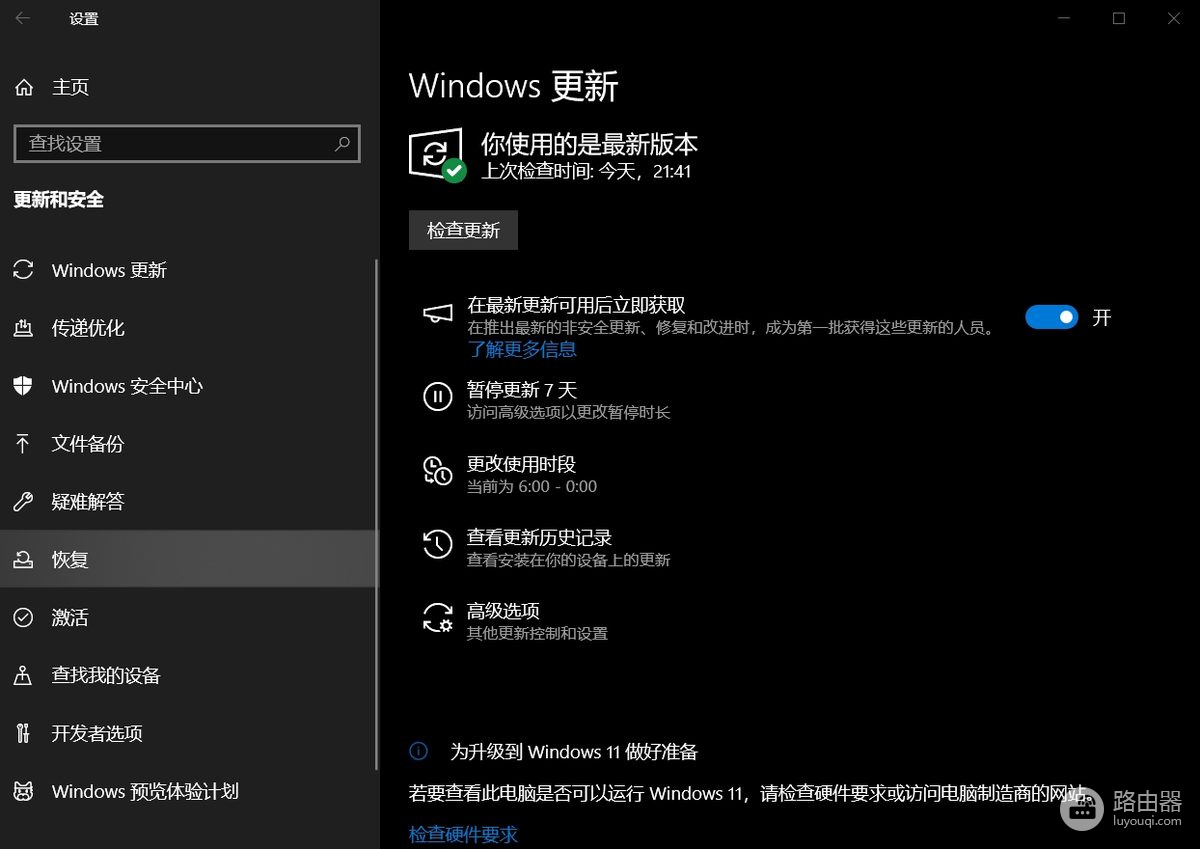
进入【更新和安全】后点击左侧的【Windows更新】,页面会显示最近检查时间、可用更新或当前状态。点击【检查更新】并等待结果,扫描刚开始时不要反复关闭设置窗口。
2、下载并安装可用项目
页面列出可用更新后,选择【下载并安装】。下载期间保持网络连接,笔记本接上电源。安装完成后如出现重启提示,保存正在编辑的文件再执行重启。更新进度停留一段时间并不等于失败,避免强制关机。
3、重启后确认结果
进入桌面后再打开【Windows更新】,查看页面状态和【查看更新历史记录】。常用网络、声音、打印或办公软件也可简单测试一次。某个驱动或软件出现异常,就记录出问题的设备和时间,再针对该对象处理。
下载失败或安装报错怎么办
更新下载没有进展,先确认网络是否正常、系统盘是否有足够空间,并暂停其他大型下载后回到更新页获取最新状态。页面列出错误代码后,把代码和失败更新名称记下来,不要连续重复点击安装。
Win10可从【开始】→【设置】→【更新和安全】→【疑难解答】→【其他疑难解答】中运行Windows更新疑难解答。完成后重启电脑,随后打开Windows更新页确认状态。疑难解答没有解决问题,可凭错误代码继续排查。
Win10更新页没有新版本要看什么
微软已在2025年10月14日结束对Win10的常规支持,不再通过Windows更新提供新的常规软件更新、技术协助或安全修补。因此,更新页没有新的常规项目不一定是电脑操作错误。设备仍可使用,但后续是否迁移到Win11,应结合硬件兼容性、软件需求和资料备份情况判断。