桌面图标和字体变扁了如何变回来?
桌面图标和字体同时变扁,不用急着重装软件:打开【设置】→【系统】→【显示】,把出问题屏幕的【显示分辨率】和【缩放】改回标有“推荐”的选项。圆形图标恢复圆形、文件名不再被横向压缩,说明问题多半已解决。桌面图标大小单独变了,直接在桌面右键菜单中调整。
判断是哪一类显示问题
打开文件资源管理器或浏览器对照一下。图标、窗口边框、网页和文字都显得又窄又扁,属于整屏比例或分辨率问题。图标轮廓正常、只是文字看起来过小或不舒服,应查看缩放和文本大小。窗口内正常而桌面图标突然变大、变小或排列不对,才需要调整桌面图标视图。
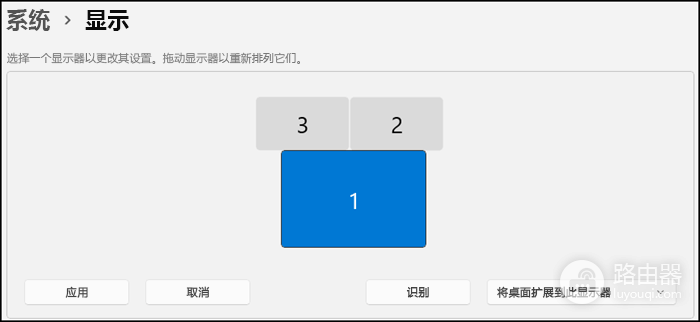
外接显示器和双屏会在显示设置顶部列出多个屏幕。点选实际异常的那一块显示器,再改它的设置。只改主屏,外接屏的比例不会跟着恢复。
把分辨率和缩放恢复到推荐值
1、确认显示器分辨率
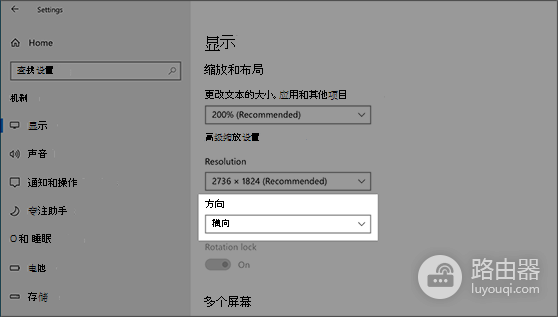
在【系统】→【显示】中找到【显示分辨率】。选择带“推荐”字样的项目。低于原生分辨率会让文字不清晰,画面也可能被拉伸,桌面图标会从正方形或圆形变得扁长。
2、检查缩放
仍在同一块屏幕的设置页,查看【缩放】。笔记本高分屏和外接屏可以使用不同缩放比例,切回系统推荐的比例,再重新打开出现问题的软件。只要缩放和分辨率发生变化,少数旧程序需要退出后重新打开,界面才会按新比例绘制。
3、检查显示方向
确认【显示方向】为横向。分辨率已经是推荐值而图标仍像被压宽或拉长,可到显卡控制面板或显示器菜单里查找缩放模式,选择保持纵横比、自动比例或类似选项,避免把画面强行铺满屏幕。
文字显示不清晰的处理
图标比例正常、但标题栏、菜单和桌面名称显得过小或不易读,可在【设置】→【辅助功能】→【文本大小】中调整文本大小滑块并应用。想让文字、图像和应用窗口一起变大或变小,可回到【系统】→【显示】的【缩放】设置,而不是把分辨率改成较低数值。
- 文本太小:调整【文本大小】并应用。
- 窗口和图像都不合适:返回【缩放】调整。
- 文字发虚:运行ClearType调整向导。
文字边缘发虚、发细而大小合适,可在开始菜单搜索“调整ClearType文本”,按向导选择自己看起来最清楚的样式。这个操作处理的是文字显示效果,不会修复整屏被拉伸。两种现象同时出现时,应恢复推荐分辨率。
只调整桌面图标时这样做
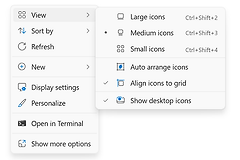
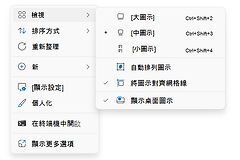
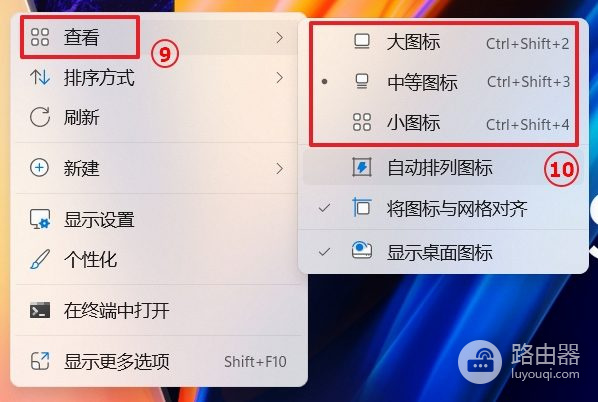
在桌面空白处右键,打开【查看】。这里可以直接选择【大图标】、【中等图标】或【小图标】。图标大小被误触改变后,选回合适的一档即可。该菜单中的【自动排列图标】和【将图标与网格对齐】只影响桌面排列,不会改变窗口字体和屏幕比例。
设置仍未恢复时的检查
推荐分辨率无法选择,或设置在重启后又被改掉,可在【设置】→【Windows更新】中检查可用更新。显示驱动异常会影响系统识别显示器。外接屏则重新插拔视频线、转接器或扩展坞,确认显示器菜单没有启用宽屏拉伸模式。
- 推荐分辨率缺失:更新显示驱动。
- 外接屏比例异常:重新连接视频线、转接器或扩展坞。
- 只有单个程序异常:关闭后重新打开该程序。
仅远程桌面、虚拟机或单个旧软件里变扁而系统桌面正常,问题就在该会话或软件的缩放设置。重新全屏连接远程会话,或退出并重新打开软件后再判断,不要反复修改整台电脑的分辨率。
恢复后的检查很简单:圆形图案应保持圆形,桌面文件名、任务栏文字和常用软件菜单的清晰度接近。以后连接投影仪或更换显示器前记下原有的分辨率和缩放,出现异常时就能快速还原。