Windows摄像头怎么测试?Windows摄像头没有画面怎么排查
测试摄像头可直接打开Windows自带的【相机】应用看实时预览。这里有稳定画面,说明系统已经能调用摄像头。只有会议软件或浏览器没有画面,就把排查重点放到该软件的设备选择和权限上,不必急着重装驱动。
Windows摄像头怎么测试:用相机应用查看预览
1、打开预览并看结果
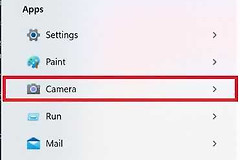
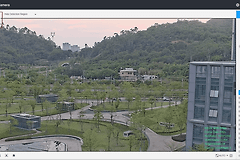
在开始菜单搜索并打开【相机】,允许访问相机后观察预览。画面能稳定出现、移动镜头时内容会变化,就说明系统已经能调用摄像头。外接USB摄像头没有画面,重新插紧接口和线缆。仍无画面就换一个USB端口,或接到另一台设备上测试。
2、分清系统问题还是单个软件问题
相机应用正常而腾讯会议、Teams或浏览器没有预览,问题多在目标软件。进入它的视频设置,确认选中的设备名称确实是这只摄像头。退出其他可能占用摄像头的会议、直播或网页标签页,重新打开目标软件。这样能避免把“被其他程序占用”误判为硬件损坏。
预览黑屏,检查相机有没有被物理关闭
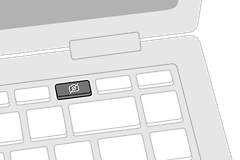
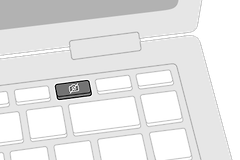
笔记本常把相机控制藏在键盘或机身上。检查带相机图标的Fn组合键、独立相机按键、侧边滑动开关,以及镜头旁的隐私遮挡滑块。它们都要处在开启、未遮挡的位置。按键、开关和镜头快门的外观会因机型不同而不同,下面三张图展示的是常见位置。
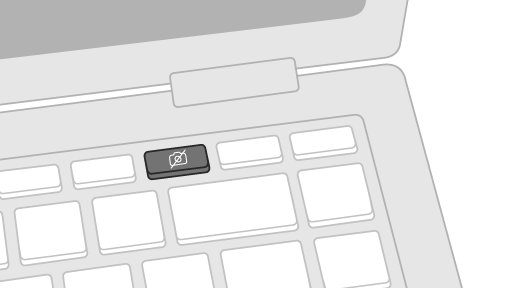
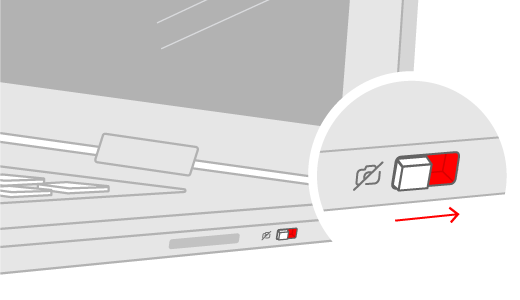
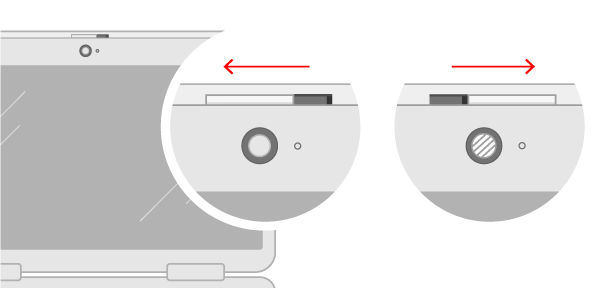
如果按键或开关关闭,相机可能完全不被系统识别,或者预览里只显示带斜杠的相机图标。打开后回到【相机】应用复测。有物理快门的机型还要确认滑块没有挡住镜头。
只在某个软件里失效,检查相机权限
确认系统和应用访问已打开
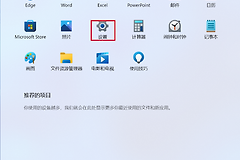
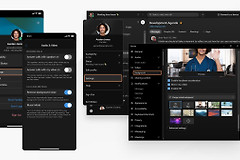
在Win11中进入【设置】→【隐私和安全性】→【相机】,确认【相机访问权限】和【允许应用访问相机】已打开。使用浏览器或桌面会议客户端,还要查看【允许桌面应用访问相机】。列表中能单独管理的应用,给正在测试的软件开启权限后,关闭并重启该软件再看预览。
桌面应用与受管理电脑
公司电脑的这些选项若为灰色,需要管理员处理设备级权限。此时继续反复切换会议软件没有帮助,记录好软件名称和权限页面状态,交给管理员会更快。
系统找不到摄像头,再查设备管理器
扫描硬件并重新测试
打开【设备管理器】,在【相机】、【图像处理设备】或【声音、视频和游戏控制器】中寻找设备。外接摄像头可换USB端口。列表里没有设备,就在【操作】菜单选择【扫描硬件更改】,等系统重新识别后重启电脑,并打开【相机】应用验证。
更新后才异常,处理驱动
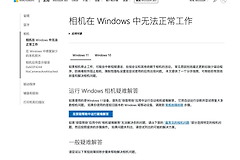
问题出现在驱动或Windows更新之后,才优先处理相机驱动更新或回滚。这样不会在连接、开关或权限都未验证前就改变驱动状态。
测试结果怎么判断
| 测试现象 | 更可能的问题位置 | 下一步 |
|---|---|---|
| 相机应用有画面,目标软件没有 | 软件选错设备、权限未开或被占用 | 检查软件视频设置、相机权限并退出占用程序 |
| 相机应用也没有画面,但设备能识别 | 物理开关、隐私快门或系统权限 | 打开开关与权限后重新测试 |
| 设备管理器里完全找不到设备 | 连接、端口、驱动或硬件 | 换端口、扫描硬件更改,再尝试其他设备 |
按这个顺序测试,能判断问题落在系统、设备还是单个应用。每次只改一项并回到【相机】应用复测,结果比同时重装驱动、重置软件更容易判断。