键盘按E打开文件资源管理器怎么还原
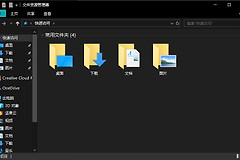
单按E就打开文件资源管理器,意味着系统把这次输入识别成了Win+E。Windows用这一组合键打开资源管理器。关闭弹出的窗口后,在记事本里按E。只出现字母e,说明普通输入已经恢复。
键盘按E打开资源管理器怎么还原
1、在纯文本框里复测
打开记事本,连续按几次E。资源管理器仍会弹出,分别按下并松开左右两侧的Windows徽标键,再测试E。笔记本还要确认 Fn 与功能键切换没有让修饰键保持异常状态。
2、隔离正在使用的键盘
拔掉USB键盘、无线接收器或蓝牙键盘。笔记本用自带键盘测试,台式机换一把已知正常的键盘。替换设备后E恢复为普通输入,排查原键盘的Windows键和软件配置。
异常只出现在某个程序内,应完全退出该程序及其热键、远程控制或按键映射工具,再回到记事本复测。游戏键盘和笔记本控制中心的宏设置中,E不应被分配为“打开资源管理器”或 Win+E。删除这类规则并保存,重启一次确认它不会随开机重新生效。
检查Windows的键盘辅助功能
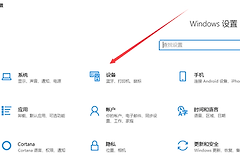
按 Win+U,或依次进入【设置】→【辅助功能】→【键盘】。这里用于核对系统是否把组合键按顺序保留,或改变了对按键的响应。只调整需要核对的选项。
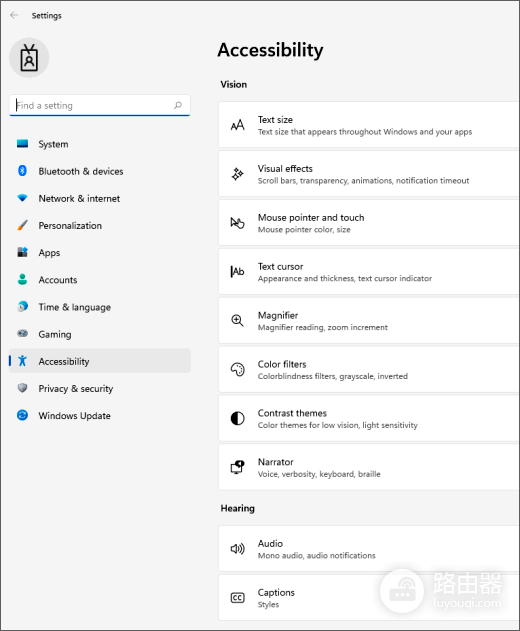
【粘滞键】用于把组合键拆成逐键输入。已经开启的粘滞键,应关闭后回到记事本测试。【筛选键】用于调整系统对短暂或重复按键的响应,也要核对当前开关。每改动一个选项就测试一次E,这样能确定是哪一项影响了输入。
临时需要输入字母,可在同一页开启【屏幕键盘】,也可按 Win+Ctrl+O。屏幕键盘上的E能正常输入、物理键却仍打开资源管理器,问题更靠近实体键盘或映射。两种输入均异常,检查运行中的热键软件和当前用户设置。
用复测结果决定后续处理
关闭宏或更换键盘后,重新登录或重启电脑,并在记事本、浏览器地址栏各试一次E。两个位置都只出现字母e,且不会额外弹出资源管理器,才算恢复完成。原键盘单独失常,清洁、维修或更换它。换键盘后仍会触发,回看最近安装的键盘管理、自动化和远程控制软件,逐个退出验证。
不要把E改成别的快捷键来掩盖问题。恢复普通输入后按自己的需要配置宏。以后再次出现资源管理器弹窗,也能更快区分是硬件、键盘软件还是Windows设置发生了变化。