NVIDIA驱动登录后黑屏怎么办?按显示输出和驱动顺序排查
NVIDIA驱动安装或更新后,能看到Windows登录界面却在输入密码后黑屏,按Win+Ctrl+Shift+B重置图形驱动。屏幕闪一下或听到提示音,说明系统收到了重置指令。画面仍未恢复,可按Ctrl+Alt+Del看能否调出安全界面,根据黑屏出现的状态处理,不要一开始就反复安装驱动。
NVIDIA驱动登录黑屏先检查显示输出
外接显示器、扩展坞或双屏环境下,系统可能已经登录,但桌面输出到了另一块屏幕。断开不需要的外设,只保留一台显示器,按Win+P循环切换显示模式。能恢复画面后,在【设置】→【系统】→【显示】检查当前选中的显示器和排列位置。
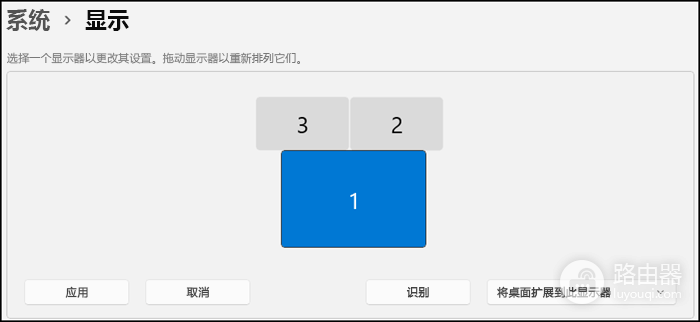
图中是Windows的显示设置区域,多屏时应选中要使用的显示器。显示器编号与实际连接位置不一致,或桌面被安排在未连接的屏幕上,都可能让登录后看起来像是黑屏。
驱动更新后才出现黑屏时进入安全模式
1、进入恢复环境
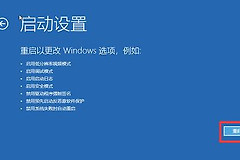
画面无法正常显示,可连续中断启动几次进入Windows恢复环境,选择【故障排除】→【高级选项】→【启动设置】→【重启】,按F5进入带网络的安全模式。安全模式能进入桌面,说明可从驱动和启动项方向排查。
2、回退或更新显示驱动
打开设备管理器,展开【显示适配器】,找到NVIDIA显卡并进入【属性】→【驱动程序】。黑屏紧跟驱动更新出现,可使用【回退驱动程序】。没有可回退的版本,或回退后仍异常,可卸载当前显示驱动并重启,安装与你的显卡和Windows版本匹配的驱动。
3、重启后验证
恢复普通启动后登录一次,确认桌面、外接屏和常用分辨率都能正常显示。再次黑屏后,记录它是登录前、输入密码后还是进入桌面几秒后发生,这能帮助区分显示输出、驱动加载和桌面进程问题。
黑屏带鼠标时检查桌面进程
黑屏上还能移动鼠标,且Ctrl+Alt+Del可以打开安全界面时,尝试启动任务管理器并重启Windows资源管理器。资源管理器未在列表中,可从【文件】→【运行新任务】输入explorer.exe后确认。桌面恢复后,检查最近的NVIDIA驱动和Windows更新。安全模式也无法恢复、出现停止代码或反复重启,应改用系统还原或硬件排查路径,不要只围绕显卡驱动反复重装。