共享打印机怎么连接远程桌面?远程桌面共享打印机怎么用
共享打印机连接远程桌面,靠的是打印机重定向。先让打印机在本机能够正常使用,再在远程桌面客户端允许带入本地打印机。登录远端后,应用的打印列表会出现带有redirected标识的项目,选中它并打印测试页,就能判断作业是否回到本机输出。
把共享打印机带进远程桌面
1、检查本机打印机
USB打印机和已经添加到本机的网络共享打印机,都应先在本机完成一次测试打印。重定向会把本地可用的打印机带入远程会话,打印机驱动需要安装在本机。远端会话使用远程桌面Easy Print,通常无需再为同一台打印机单独安装驱动。
2、在客户端启用打印机
打开远程桌面连接,展开【显示选项】并进入【本地资源】。在【本地设备和资源】中勾选【打印机】,然后连接到远端电脑。没有勾选这个选项,本机打印机不会随会话出现。保存RDP连接文件后,应同步保存修改,避免下次仍按旧配置连接。
3、识别远程会话中的打印机
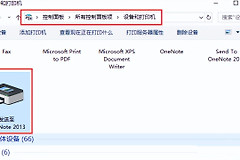
进入远端桌面后,可从【开始】打开【打印机和扫描仪】,也可以直接打开要打印的程序查看列表。重定向项目会在原打印机名称后附带redirected和会话编号,编号用于区分不同会话。名称与本机略有差异,可按原打印机名称和redirected标识辨认。
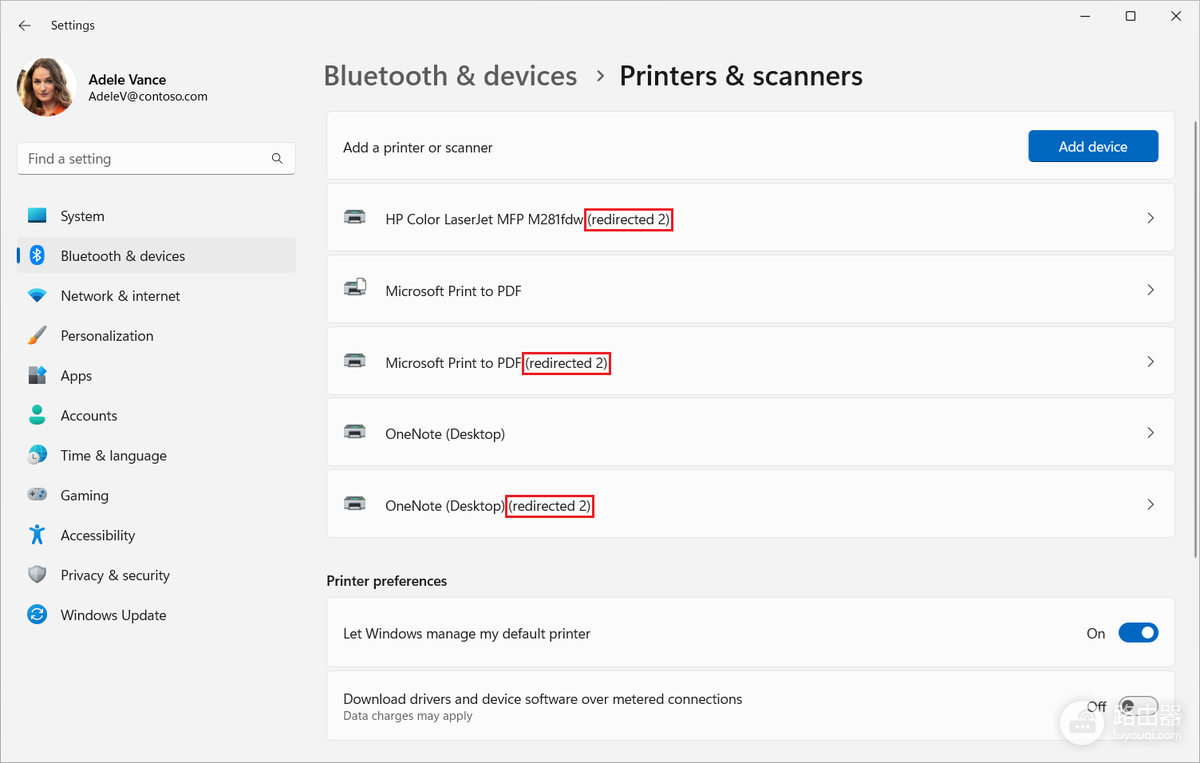
图中两台打印机名称后都有redirected 2,表示它们已经被带入当前远程会话。此时回到文档、浏览器或业务软件的打印窗口,选择对应的设备。
4、发送测试页
在远端会话中打开任意可打印的应用,选择刚才识别出的重定向打印机并发送测试页。本机对应的共享打印机有输出,才表示远程连接和打印链路都已经生效。只在列表中看到名称,不能替代实际的输出测试。
没有看到远程打印机时的处理方法
先断开会话,回到远程桌面客户端检查【本地资源】中的【打印机】是否仍被勾选,再重新连接。共享打印机必须先在本机可用。本机驱动异常、打印机离线,或本机本来无法打印,远程会话也无法正常使用它。
已经勾选客户端打印机而远端列表仍为空,需要检查提供远程会话的电脑上的重定向策略。管理员可查看【计算机配置】→【管理模板】→【Windows组件】→【远程桌面服务】→【远程桌面会话主机】→【打印机重定向】。允许重定向需将【不允许客户端打印机重定向】保持为未启用。策略调整后要让它应用到相应电脑,并按环境要求重启使设置生效。
多人同时连接会产生各自会话中的重定向打印机副本。不要只按相似名称选择设备,应核对名称后的会话标识。最后在远端应用中选择该设备,查看是否创建打印作业并检查本机是否输出,就能区分是远程设置问题还是本机打印机本身的问题,也能为后续排查提供明确方向。