共享打印机软件怎么设置?Win11共享与连接方法
共享打印机不一定要另装第三方软件。把已接好打印机且能本机打印的Win11电脑设为主机,开启系统自带的打印机共享,其他同一局域网内的电脑就能添加它。开始前先在主机打印测试页,主机自己都不能打印,共享设置也无法让客户端正常输出。
准备共享的两台电脑应连接同一个受信任的局域网。主机需要保持开机并联网,睡眠、关机或网络断开后,客户端会失去这台共享打印机。公共网络、访客wifi和隔离网段不适合直接开放打印机共享。
主机上开启共享打印机
1、检查网络共享开关
进入【设置】→【网络和Internet】→【高级网络设置】→【高级共享设置】,在专用网络部分确认【网络发现】和【文件和打印机共享】已开启。网络发现让客户端能看到主机,文件和打印机共享负责提供打印机访问入口。
2、找到已经能打印的设备
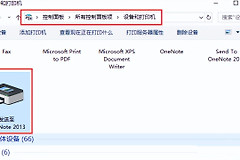
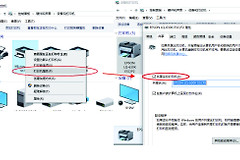
打开【设置】→【蓝牙和设备】→【打印机和扫描仪】,选择目标打印机后进入【打印机属性】。不同版本的Windows可能先显示【管理】,再进入属性窗口。看到属性页中的【共享】选项卡,说明进入了正确位置。
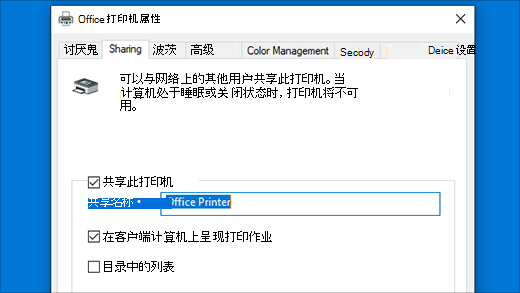
共享页中勾选【共享此打印机】,填写简短清楚的共享名称,再保存设置。共享名会成为客户端连接路径的一部分,建议使用便于识别的英文、数字或简短中文,不要混入多余空格。把共享名记下,同时在【设置】→【系统】→【关于】记录主机设备名称。
3、为客户端准备连接信息
客户端搜索不到设备,还会用到主机名称或主机当前的局域网IP。主机的网络属性页可以查看IPv4地址。主机名便于长期使用,IP更适合名称解析失败时的临时测试。家庭路由器重新分配地址后,使用IP的连接可能需要重新添加。
客户端添加共享打印机
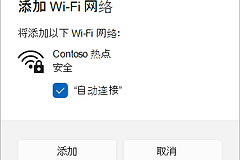
客户端打开【设置】→【蓝牙和设备】→【打印机和扫描仪】,选择【添加设备】。列表出现目标打印机时直接添加,安装完成后打印一页测试内容。测试页能从客户端送到主机并由打印机输出,才表示共享链路真正可用。
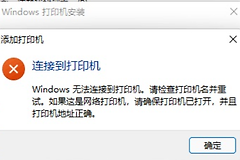
列表一直没有目标设备,可选择手动添加,再选【按名称选择共享打印机】。连接路径写成 \主机名\共享名。主机名不能访问时,可改为 \主机IP\共享名。例如主机名为OFFICE-PC、共享名为LaserPrinter,路径就是 \OFFICE-PC\LaserPrinter。出现凭据窗口后,输入主机上有权限的用户名和密码。
| 添加结果 | 说明 | 接着做什么 |
|---|---|---|
| 列表中直接出现打印机 | 网络发现与共享已被客户端识别 | 添加后立即打印测试页 |
| 主机可打开,打印机未出现 | 主机可访问,问题集中在共享名或添加方式 | 用主机名和共享名手动添加 |
| 主机名无法打开 | 网络或名称解析尚未通畅 | 核对同一网络,再测试IP地址 |
| 出现凭据提示 | 主机要求账户验证 | 使用主机上的有效账户登录 |
能连接却不能打印的排查
打印任务停在客户端队列,先看主机是否仍开机联网,再到主机的打印队列检查设备是否离线或已有错误任务。取消失败任务后只重新发送一份测试页,避免反复点击打印导致队列堆积。
客户端已经添加成功却输出乱码、空白页或始终报驱动错误,重点检查打印机型号与驱动。不要用外观相似设备的驱动代替对应型号。主机和客户端的驱动处理方式不同,但两端都应识别同一台实际设备。
手动路径也无法连接,在文件资源管理器地址栏输入 \主机名 测试能否看到主机共享资源。看不到主机,先处理网络发现、同一局域网和名称解析。看得到主机却被拒绝,检查主机账户凭据和共享权限。删除客户端上的旧打印机后重新按名称添加,常能清除保存过的错误连接信息。
| 故障位置 | 判断方法 |
|---|---|
| 客户端列表 | 确认主机和打印机是否出现。 |
| 主机共享 | 检查共享名称与访问凭据。 |
| 打印输出 | 用一页测试内容核对队列和驱动。 |
第三方共享工具什么时候才有必要
一台主机带一两台客户端的家庭或小型办公室,Windows自带共享已经覆盖主要需求。需要跨网段统一管理、统计打印量、集中分配大量用户权限,才需要评估专门的打印管理软件。选工具前应确认它是否要求主机长期运行,以及能否兼容现有打印机驱动和单位网络策略。
共享完成后,保留主机名、共享名、打印机型号和驱动信息。以后换路由器、重装客户端或突然无法打印,可以按“主机是否可访问—共享路径是否正确—驱动是否匹配”的顺序定位,而不用重新猜测整套设置。