win11更新显卡驱动后HDR视频流失效怎么办?恢复HDR播放功能教程
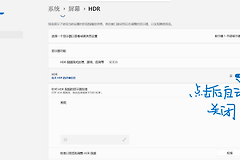
windows系统有一个“即使HDR关闭也允许HDR视频流传输”的功能,让用户在不开启全局HDR模式(避免桌面偏色)的情况下,依然能欣赏高清HDR视频。然而,在更新英伟达(NVIDIA)显卡驱动后,由于驱动程序重写了显示配置,经常会导致此功能标志失效或视频黑屏闪烁。如果这个功能在更新后无法正常作用,通常需要重新打通显卡驱动层与浏览器硬件加速层的数据链路。
一、 开启显卡驱动的超分增强
更新驱动后,英伟达的显示控制逻辑可能会接管系统的HDR渲染,你需要确认驱动内的视频增强开关是否处于激活状态。
进入驱动设置:打开NVIDIA App(或传统的英伟达控制面板)。
定位视频设置:找到系统>显示器选项卡。
激活视频增强:“RTX视频增强”下的HDR相关选项已勾选。
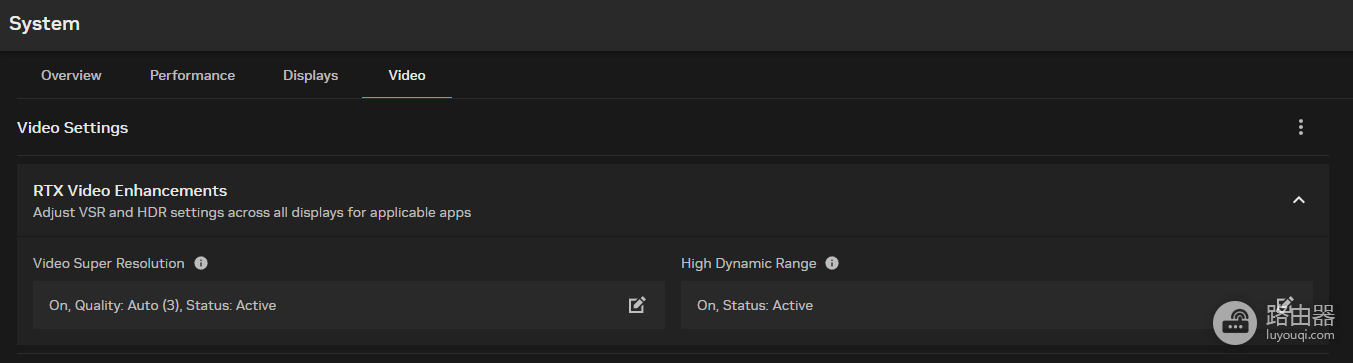
执行显卡驱动的清洁安装或在设置中手动校准是恢复系统响应最直接的手段。由于新版驱动在安装过程中会重置显示通道,如果驱动层没有正确识别到显示器的HDR峰值亮度信息,windows的视频流传输开关就会因为“不满足硬件条件”而自动失效。
二、 检查Edge浏览器硬件加速
如果显卡设置正确但视频依然无法触发HDR流,可能是edge浏览器的硬件解码组件与新驱动产生了兼容性冲突。
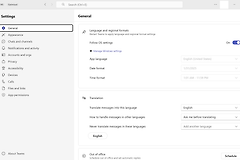
1、打开edge浏览器,在地址栏输入edge://settings/system。
2、确认使用硬件加速(如果可用)开关已开启。
3、如果已经开启但无效,请尝试在地址栏输入edge://flags,搜索Default color journey,将其从Default改为HDR10。
三、 重置windows视频播放首选项
如果上述操作后“即使HDR关闭也允许传输”依然灰显,可以尝试通过系统设置强制重置播放器的策略。
1、依次进入设置>应用>视频播放。
2、找到“视频HDR”部分,将“播放HDR视频”开关手动开启一次再关闭。
3、检查底下的“允许HDR视频流传输”是否恢复可选状态。
这种黑屏闪烁现象多是因为显卡驱动在更新时,将显示器的颜色深度从10-bit重置回了8-bit。如果显示带宽不足以支撑10-bit颜色输出,windows就会强制禁用HDR视频流功能。建议在英伟达控制面板的“更改分辨率”选项中,确认输出颜色深度已设置为最大值。