蓝牙和WLAN网络页面在哪改?Win11设置入口说明
Win11里蓝牙和WLAN不在同一个页面。蓝牙设备、开关和配对记录在【设置】→【蓝牙和设备】中修改,WLAN也就是wifi网络在【设置】→【网络和Internet】→【wifi】中管理。临时开关可以从任务栏快速设置操作,要修改已保存网络、密码或设备记录,回到对应设置页。
蓝牙页面在哪打开
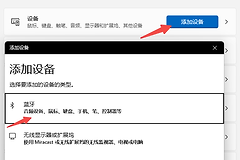
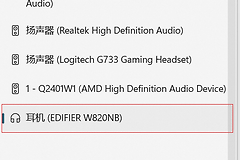
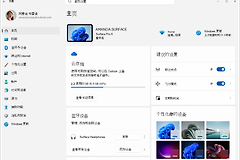
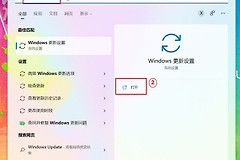
按Win键后搜索“设置”,进入【蓝牙和设备】。页面顶部的蓝牙开关决定电脑是否搜索和连接蓝牙设备。蓝牙打开后,让耳机、鼠标或键盘进入配对模式,再选择添加设备完成连接。
任务栏右下角的网络、声音或电池区域也能打开快速设置。蓝牙磁贴适合临时开关,磁贴旁的管理按钮能查看设备。设备列表里找不到目标设备,确认设备已充电并处于可发现状态后,回到【蓝牙和设备】重新添加。
WLAN网络页面在哪打开
WLAN是无线局域网,Windows页面中通常显示为wifi。进入【设置】→【网络和Internet】→【wifi】,可打开或关闭无线网络、查看当前网络,并进入已知网络列表。任务栏快速设置中选择wifi的管理按钮,也能直接看到附近可连接的WLAN。
更换路由器或连接新网络,打开可用网络列表选择名称,输入密码后完成连接。想让电脑再次自动连接,连接时勾选自动连接即可。需要处理保存过的旧网络,回到【wifi】→【管理已知网络】,选择网络后再执行忘记或查看属性。
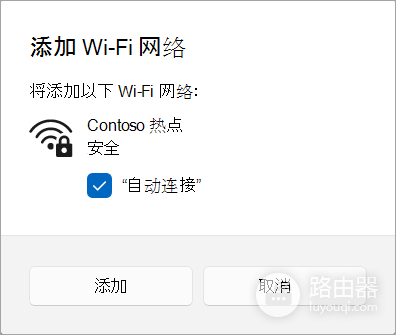
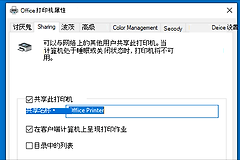
添加网络页面会显示网络名称和自动连接选项。它对应的是连接新WLAN的步骤,不是蓝牙设备配对页面。网络名相同却总连错路由器,忘记旧记录后从这里重新连接。
已知网络的密码和属性怎么改
已连接的wifi可从【网络和Internet】页面进入属性。保存过的网络则在【管理已知网络】中单独选择。忘记密码后,只有当前账户具备相应访问条件才能在系统页面查看或重新输入,公共网络和公司网络还可能受组织策略限制。
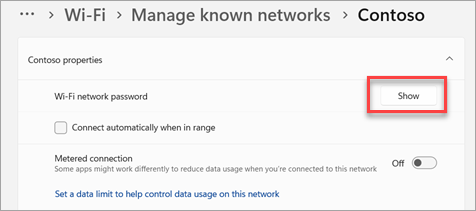
已知网络的属性页可以看到wifi网络密码的显示入口,以及自动连接和计费连接等项目。这里只影响选中的WLAN,不会改变蓝牙耳机、鼠标等设备的配对状态。
| 想改的内容 | 页面入口 | 完成后的表现 |
|---|---|---|
| 蓝牙开关或设备 | 【蓝牙和设备】 | 可配对、连接或删除蓝牙设备 |
| wifi开关和当前网络 | 【网络和Internet】→【wifi】 | 可搜索、连接或断开WLAN |
| 保存过的网络 | 【wifi】→【管理已知网络】 | 可忘记网络或查看其属性 |
| 临时切换连接 | 任务栏快速设置 | 可快速打开蓝牙或选择WLAN |
设置页缺少蓝牙或wifi项目的检查
设置页没有蓝牙开关,先确认电脑带有蓝牙适配器,再检查飞行模式和设备管理器中的蓝牙设备。wifi页面缺失或列表始终为空,也要检查飞行模式、无线适配器和无线网络开关。两个项目同时消失,确认系统没有进入飞行模式后再重启电脑复测。
仍无法恢复,从电脑厂商支持页按设备型号核对无线和蓝牙驱动。不要把蓝牙配对故障当成wifi密码问题,也不要因为WLAN网络连接失败就删除正常的蓝牙设备记录。分清两个页面和各自对象,设置会更快也更不容易误删已有连接。
- 蓝牙项目缺失,检查蓝牙适配器和飞行模式。
- wifi项目缺失,检查无线适配器和系统网络开关。