Windows Update如何更新?
打开【设置】中的【Windows更新】,点击【检查更新】即可开始手动更新。系统找到可用项目后会开始下载,或显示【下载并安装】。出现重启提示就保存正在处理的文件并按提示重启。返回更新页后,待安装项目消失或状态显示已更新,说明这一轮更新已经完成。
Windows Update更新的操作顺序
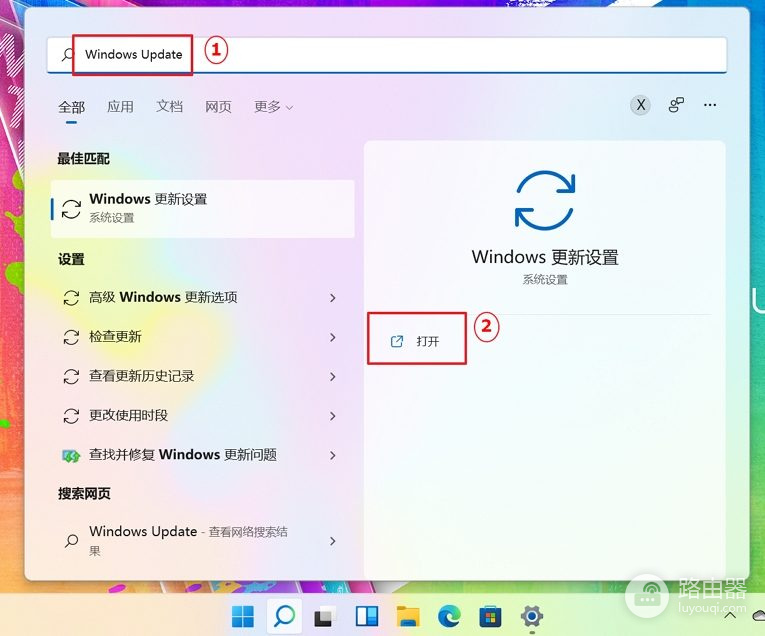
1、进入Windows更新页面
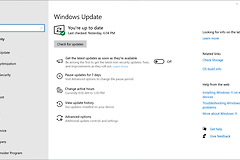
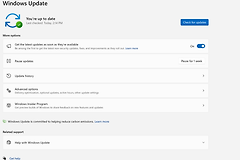
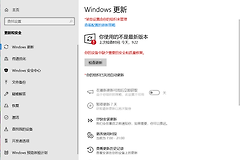
Win11可在开始菜单搜索【Windows Update设置】,打开后进入【Windows更新】页面。Win10也可从【设置】→【更新和安全】进入。页面即使显示设备正常,也能点击【检查更新】重新获取当前可用项目。
2、下载并安装可用更新
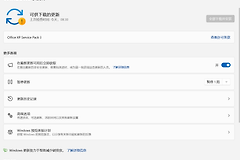
更新列表出现后,系统可能自动开始下载,也可能要求点击【下载并安装】。下载期间保持网络稳定,笔记本接通电源更合适。页面会分别列出功能更新、质量更新或其他项目,安装前看看名称和状态,不要把尚未下载的项目误认为已经完成。
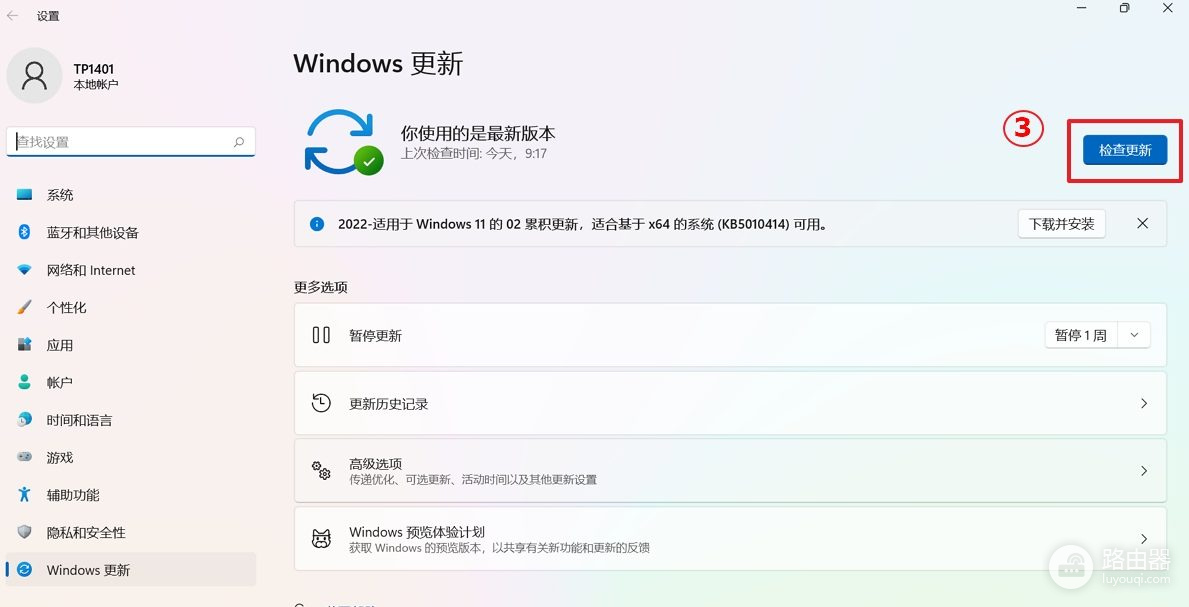
3、按提示重启完成安装
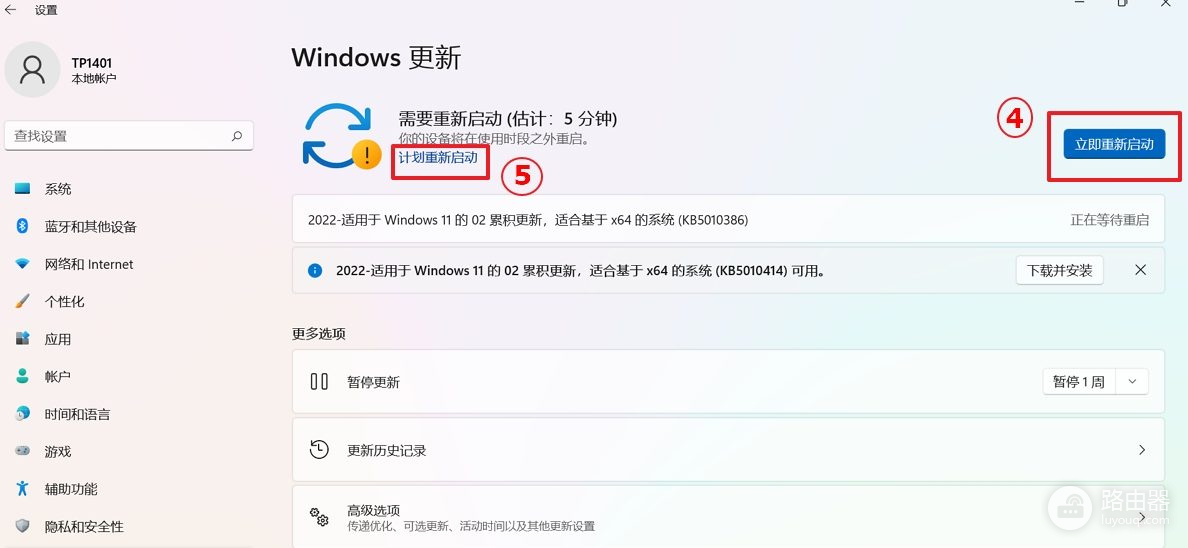
部分更新会提示【立即重新启动】或【计划重新启动】。重启前关闭文档和正在运行的软件,系统会在重启过程中配置更新。进度正在变化时不要强制断电。回到桌面后重新打开Windows更新页,留意待安装项目是否还存在,避免把“已下载”误判为“已安装”。
更新完成后怎样核对结果
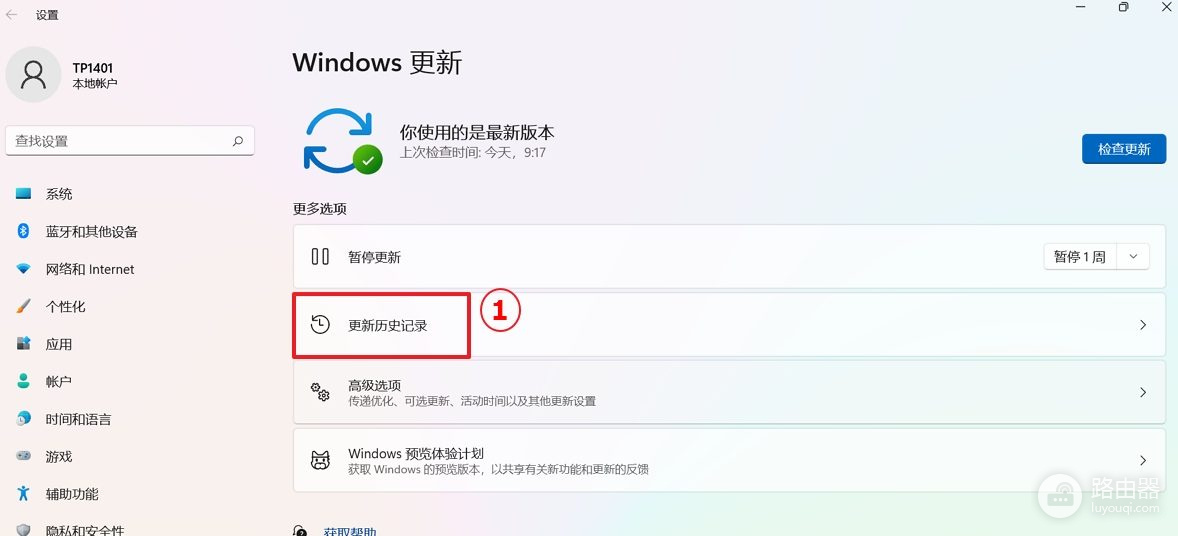
Windows更新页没有待安装项目,只能说明当前没有新的任务。要确认已经装过哪些项目,可打开【更新历史记录】。这里会列出功能更新、质量更新和驱动程序更新,适合在排查某次更新是否安装成功时核对名称和日期。
需要安排重启时间的设备,可在【高级选项】中设置使用时段,减少系统在工作期间自动重启的机会。暂停更新适合短期避开演示或外出时段,暂停结束后仍应回到更新页完成必要安装。
更新无法完成时从哪里查起
下载长期没有进展,确认网络连接、系统盘空间和是否处于受限网络。安装失败时记下失败项目和错误代码,重启电脑后重新打开更新页。微软支持页也提供更新问题的排查入口,依据具体错误继续定位比反复点同一个按钮更有效。
| 页面状态 | 代表的阶段 | 应做的事 |
|---|---|---|
| 正在下载 | 已找到更新 | 保持网络、电源和磁盘空间正常 |
| 等待重启 | 安装还需完成配置 | 保存工作后立即或计划重启 |
| 安装失败 | 某个项目没有完成 | 记录错误代码并重新打开更新页 |
| 已是最新状态 | 当前没有待安装项目 | 需要细节时打开更新历史记录 |
把进入更新页、安装、重启和复核分开处理,遇到问题就能知道卡在何处。每次只根据当前页面提示处理一项,比同时更改多个更新设置更容易确认原因。