摄像头被占用怎么取消?摄像头权限怎么恢复
更新时间:2026-08-26 11:44
摄像头被占用时,先退出会议、浏览器、直播或录屏软件,再只打开需要使用摄像头的那一个程序测试。还不能使用时,打开【任务管理器】结束残留进程,然后检查Windows的相机访问开关。这样可以把程序占用和权限关闭分开处理,避免一开始就重装驱动。
摄像头被占用怎么取消
1、退出相关程序并结束残留进程
关闭正在视频通话、直播、录屏或访问摄像头网页的窗口。浏览器要退出整个程序,而不只是关闭标签页。按Ctrl+Shift+Esc打开【任务管理器】,查看是否还留有会议、聊天、录屏或浏览器进程。确认没有未保存内容后结束该进程,再回到目标软件查看预览画面。
2、打开Windows的相机访问权限
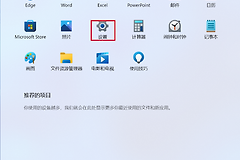
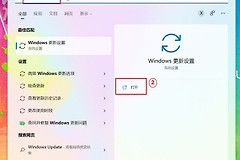
在Win11中进入【设置】→【隐私和安全性】→【相机】,打开【相机访问】和【允许应用访问相机】。Microsoft Store应用会显示在权限列表中,可为目标应用单独打开开关。Win10的路径为【设置】→【隐私】→【相机】,名称略有不同,但同样需要设备和应用两层访问都处于开启状态。
3、检查桌面应用访问
会议软件、浏览器等常属于桌面应用,未必会显示在单个应用列表内。页面下方的【允许桌面应用访问相机】需要开启,它会影响这类软件整体访问相机的能力。设置完成后,彻底退出目标软件再启动一次,让它重新请求设备。
仍不能恢复时怎么判断
重启电脑后先只打开目标软件测试。预览恢复说明异常进程或权限状态已经清除。相机应用也没有画面,或设备管理器中的摄像头被禁用、带有警告标记时,再检查USB接口、重新插拔外接摄像头,或按电脑厂商的支持页面处理驱动。每做完一次处理立即测试,便于定位真正有效的步骤。
| 现象 | 优先处理 | 恢复标志 |
|---|---|---|
| 刚开过会议或网页视频 | 退出程序并结束残留进程 | 目标软件出现预览 |
| 目标应用没有权限 | 开启设备和应用相机访问 | 应用可重新调用相机 |
| 浏览器或会议软件仍不能用 | 开启桌面应用相机访问 | 重启软件后可选摄像头 |