显示器刷新率怎么看
更新时间:2026-08-25 12:20
想知道显示器当前刷新率,打开Windows的【设置】→【系统】→【显示】→【高级显示】,在“显示信息”中就能看到当前所选显示器的分辨率和刷新率。多屏电脑需要选对显示器,否则看到的可能是笔记本内屏或另一台外接屏的数据。
显示器刷新率怎么看
1、进入高级显示
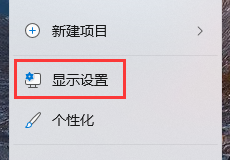
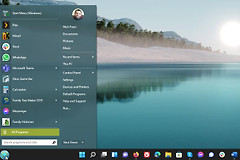
通过【开始】打开【设置】,进入【系统】→【显示】→【高级显示】。这里的“显示信息”会显示当前这台显示器正在使用的刷新率,60Hz表示画面每秒更新60次。
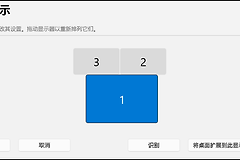
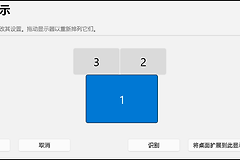
2、多显示器先选择目标屏幕
多屏组网要在【选择显示器】的下拉列表中点中目标屏幕。选中外接显示器后读取刷新率,才能确认外接屏的实际输出,不会把内屏数值误当成显示器结果。
3、列出可选刷新率
打开【选择刷新率】旁的列表即可列出可用选项。要切换可直接选择所需数值,Windows会按提示应用。列表中带星号的刷新率不支持当前分辨率,选择它会让分辨率随之变化,切换前记下原来的设置。
高刷显示器为什么只显示较低数值
系统显示的候选刷新率取决于显示器及其支持能力。在高级显示里读取当前分辨率和可选列表,再检查是否选中了正确的显示器。可选列表没有目标数值,不能只看产品标称参数,应以当前设备能够提供的选项为准。
Windows 11还可能启用动态刷新率。它会按当前操作自动调整刷新率,硬件支持时可在【高级显示】中查看或开关。游戏或滚动画面的即时表现与固定数值不同,判断当前参数要以“显示信息”和所选刷新率为准。
刷新率列表中出现的数值才是当前分辨率下可以选择的范围。切换带星号的数值前,弄清分辨率是否会跟着改变。画面用途需要固定分辨率,保留兼容的刷新率更便于继续使用。
切换后怎样确认生效
- 回到【高级显示】查看显示信息中的刷新率是否已变成所选数值。
- 画面黑屏、闪烁或不适配时,等待系统恢复后选回原数值。
- 多屏环境逐台选择显示器核对,不要只确认其中一块屏幕。