Windows 10显示器刷新率怎么调
Windows 10调显示器刷新率,可以在【设置】的显示页面进入高级显示设置,选择目标显示器后改用下拉列表中的刷新率。设定成功后,屏幕会按新频率显示,系统会要求保存或恢复本次更改。列表里没有想要的数值,多半与线材、接口、显卡驱动或显示器当前分辨率有关。
Windows 10显示器刷新率怎么调:高级显示设置
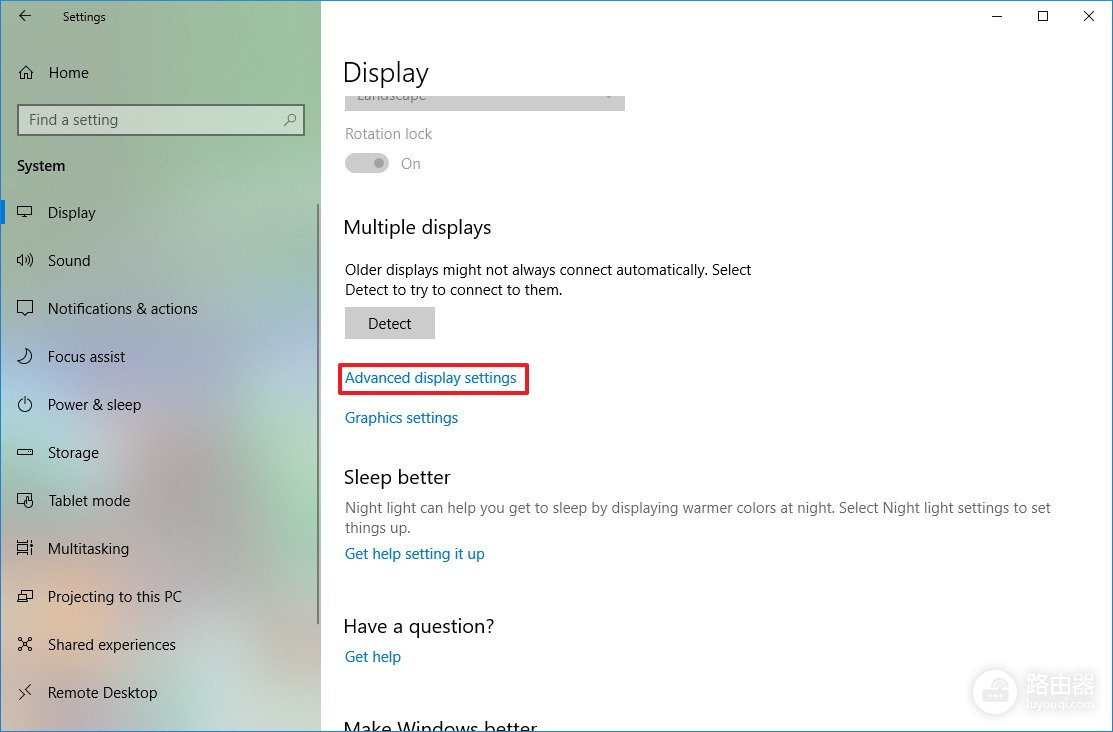
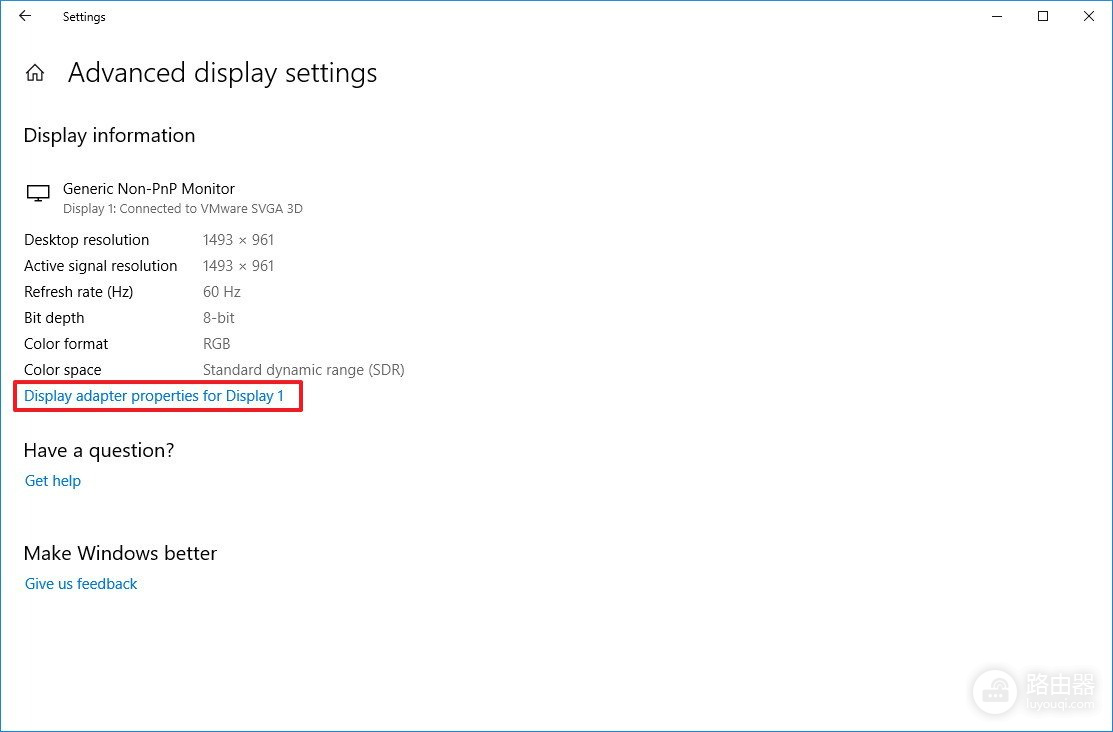
1、进入高级显示设置
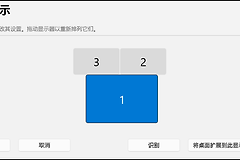
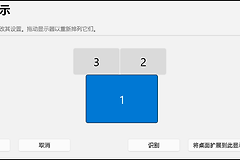
在桌面空白处右键,打开【显示设置】,向下找到【高级显示设置】。连接两台以上显示器后,选中要调整的那一台,避免把笔记本内屏和外接屏的参数改混。
2、选择可用刷新率
打开显示器属性或显示适配器属性中的监视器选项,查看【屏幕刷新率】列表。60Hz、75Hz、120Hz、144Hz等数值代表屏幕每秒更新画面的次数。选中目标数值后应用,画面会短暂闪黑或重新点亮,这是切换信号时的正常现象。
3、画面稳定后保存
系统给出保存窗口后,鼠标移动、网页滚动和游戏画面都正常,就保留设置。出现黑屏、花屏、闪烁或提示无信号,不要保存,等待系统自动恢复原来的刷新率,再换较低数值测试。
刷新率列表为什么只有60Hz
先核对显示器型号本身支持的最高刷新率和当前分辨率。有的显示器使用1080P时可选高刷新率,切到更高分辨率后只保留较低选项。显示器菜单里的输入版本、超频模式或游戏模式也可能影响可选范围。
| 检查项目 | 常见表现 | 处理方向 |
|---|---|---|
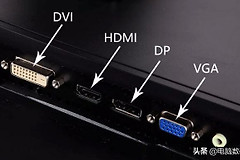
| 连接接口 | 高刷新率选项消失 | 核对显卡和显示器使用支持该规格的接口与线材 |
| 显示器输入源 | 系统只识别为普通屏幕 | 在显示器菜单中选择实际接入的输入端口 |
| 显卡驱动 | 列表异常或分辨率不完整 | 更新或重新安装与显卡匹配的驱动 |
| 复制显示 | 两块屏幕共用较低刷新率 | 改为扩展显示后分别设置每台屏幕 |
笔记本外接显示器和游戏画面要分别设置
- 将外接显示器设为主要显示器
- 在游戏图形设置中选择相同刷新率
笔记本接上显示器后,Windows 10会把内置屏和外接屏分开列出。外接屏已经调到高刷新率,不代表游戏一定会采用它。启动游戏前,把外接显示器设为主要显示器,并在游戏的视频或图形设置中选择相同的刷新率。
桌面滚动更顺畅只是初步判断。可以打开显示器自身的信息菜单,查看它收到的分辨率和刷新率。游戏里再观察帧率和画面稳定性。显卡性能不足,屏幕仍可保持高刷新率,但游戏帧数未必能跟上,降低画质比反复切换刷新率更有效。
切换后异常的恢复方法
- 不保存黑屏或无信号的切换结果
- 等待Windows自动恢复原刷新率
画面发黑但系统仍有声音,先等候回退倒计时结束,让Windows 10自动回退。保存后才出现闪屏,可回到同一位置把刷新率降一级,并检查线材是否松动。更新驱动、换接口或更换线材之后,都用短时间桌面和游戏测试核验,不要一开始就用长时间游戏验证。