固态硬盘怎么安装?M.2和SATA固态硬盘安装方法
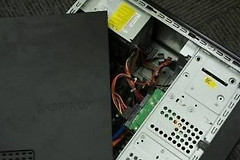
台式机加装固态硬盘,接口决定装配方式。细长的M.2固态直接装到主板M.2插槽,2.5英寸SATA固态则要固定在硬盘位,并接上数据线和电源线。关机后拔掉电源线,按一下开机键释放余电,再打开机箱。安装完成后要在BIOS和系统里看到新盘已经识别。
M.2固态硬盘怎么安装
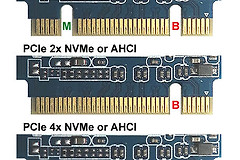
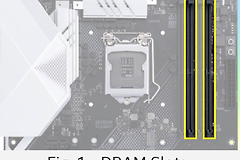
在主板上找到M.2插槽,并查看SSD的长度和支撑柱位置。不同主板支持的M.2类型可能不同。带散热片的插槽,拆下散热片并保留好螺丝。将硬盘的缺口对准插槽,沿插槽方向平稳插到底,再把尾端轻轻压向支撑柱。不要用蛮力,也不要把硬盘插进规格不匹配的无线网卡插槽。
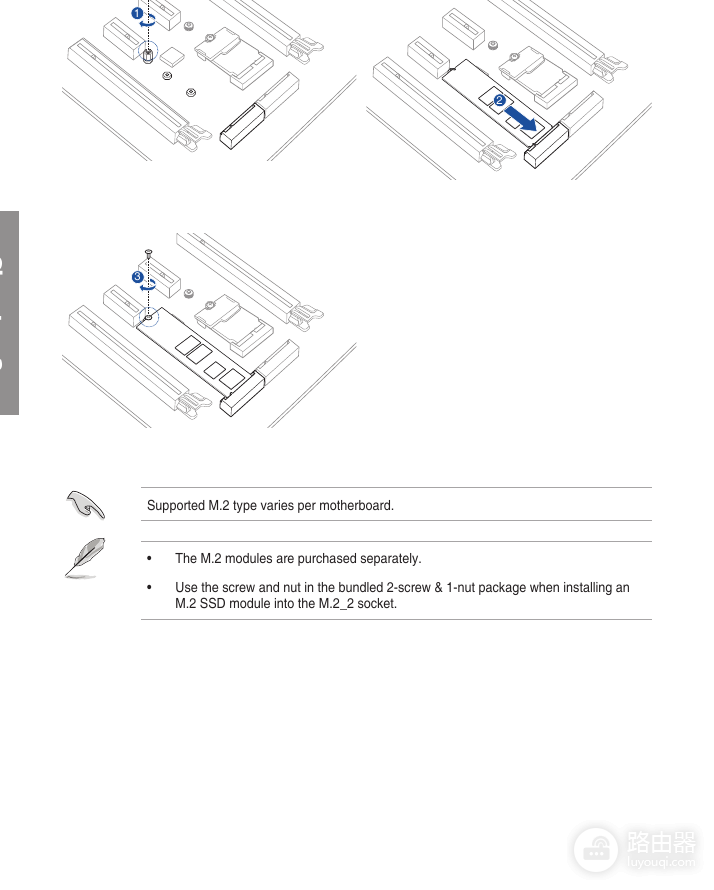
图中依次展示支撑柱定位、模块插入、压平和固定。尾端落到支撑柱上后,用主板配套的小螺丝锁住。使用散热片时,检查导热垫保护膜是否已经撕掉,装回时不要把硬盘顶歪。M.2固态通常不需要额外接SATA线或电源线,这也是它和2.5英寸SATA盘最直观的区别。
2.5英寸SATA固态硬盘怎么装
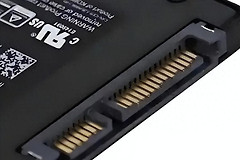
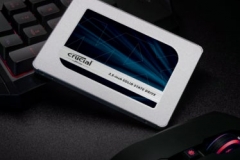
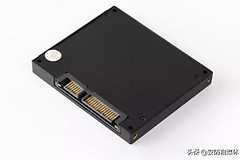
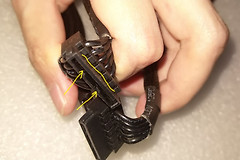
把SATA固态放进机箱的2.5英寸硬盘位或托架,用螺丝固定,避免机箱移动时碰撞。硬盘需要接两条线:一根较窄的SATA数据线从硬盘接到主板SATA接口,另一根较宽的SATA供电线从电源接到硬盘。两个接口的缺口方向不同,对不准时停下查看,不要硬插。
SATA数据线
连接硬盘与主板的SATA接口。
SATA电源线
连接硬盘与电源供应器。
机箱空间紧张时,可以把两根线接到硬盘上,再把托架装回去。
装好后怎样确认新硬盘能用
合上机箱前检查一次M.2固定螺丝,或SATA的两根线是否插紧。开机后进入BIOS的存储设备页面查看新盘是否出现。能看到说明硬件连接基本正常。
BIOS能看到新盘
这说明硬件连接基本正常。
Windows没有盘符
打开【磁盘管理】处理未初始化的磁盘。
找到容量相符且显示为未初始化的磁盘,按提示初始化、创建分区并格式化。这里要仔细核对容量和原有系统盘,避免误操作旧盘。
BIOS看不到新盘时,关机断电后重新检查:M.2盘是否完全插入、支撑柱是否放在正确长度位置、散热片是否压住模块。SATA盘则检查数据线两端和电源线。换过插槽仍无法识别,回看主板说明书中的接口共享说明,再确认固态硬盘本身的接口规格。完成识别和分区后,复制一个普通文件到新盘并重新打开,即可确认读写路径正常。