显示器怎么切换信号源?显示器切换后无信号怎么排查
更新时间:2026-09-10 10:33
需要在多台设备之间切换画面,先看视频线插在显示器背面的哪个口,再按机身的摇杆、【Input】、【Source】或菜单键,打开输入源列表并选对应端口。HDMI 1、HDMI 2、DP、DisplayPort、USB-C等名称要和线缆所在接口一致。确认选择后,屏幕会短暂变黑,接着出现新设备的桌面或启动画面。
从显示器菜单切换输入源
1、确认要切换的端口
查看显示器背面或侧面的标识。视频线接在HDMI 2,菜单里就选HDMI 2。接在DisplayPort或USB-C,也按相同原则对应。多台设备共用一台屏幕时,记住每根线和端口的名称,黑屏时就不用逐个试选。
2、打开输入菜单
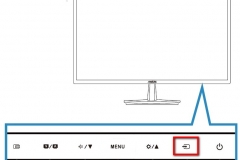
带独立【Input】或【Source】键的机型,按下按键即可列出输入源。没有独立按键的机型,可按显示器背面的摇杆或菜单键进入主菜单。LG的操作示例是按下操纵杆后向左移动到【Input】。其他品牌的入口名称可能写成“输入源”或“信号源”。
3、选择当前连接的项目
在列表中选中实际接入设备的端口并确认。下图可见HDMI 1、HDMI 2、DisplayPort和USB-C等选项,设备接在哪个口就选哪个。单设备可以尝试自动选择。多设备共用一台屏幕,手动指定端口更容易判断画面来自哪里。
切换后仍显示无信号怎么办
- 菜单端口不对:回到输入列表,核对线缆实际插入的位置。HDMI 1和HDMI 2看起来相近,却是两个不同输入。
- 设备没有输出画面:确认电脑、主机或机顶盒已开机且未休眠。笔记本连接外屏后,还要在系统显示设置或投屏快捷键中启用外接显示器。
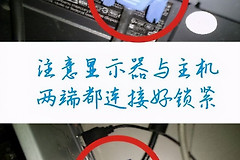
- 线缆或转接器异常:重新插紧两端。条件允许时,用一根已经验证能工作的线缆替换测试,排除线材和转接器问题。
信号源设置只决定显示器从哪个接口接收画面。画面已经出现但分辨率、刷新率或双屏位置不合适,可到电脑的显示设置中继续调整。