电脑电源和睡眠一般设置多少 按设备和任务来定
电脑电源和睡眠没有唯一的“标准分钟数”。普通办公的台式机可从关闭屏幕10分钟、进入睡眠30分钟开始,笔记本用电池时可从关闭屏幕3至5分钟、进入睡眠10至15分钟开始。插电使用的笔记本可把这两项分别放宽到5至10分钟和15至30分钟。关键不是把两个时间设成一样,而是让屏幕先熄灭,电脑再睡眠。
电脑电源和睡眠怎么设置,先按用途选
| 使用情况 | 关闭屏幕 | 进入睡眠 |
|---|---|---|
| 台式机日常办公 | 10分钟 | 30分钟 |
| 笔记本用电池 | 3至5分钟 | 10至15分钟 |
| 笔记本插电办公 | 5至10分钟 | 15至30分钟 |
| 远程、下载或备份 | 5至10分钟 | 设长或设为从不 |
这些是便于开始调整的范围,不是强制规则。Windows的默认值会随待机类型以及电池、接通电源两种状态而变化,微软也会为了减少空闲能耗调整默认计时器。台式机无需顾虑电池消耗,重点是避免短暂离开就中断正在做的事。笔记本更看重续航,电池供电下可以更积极地熄屏和睡眠。
在Windows 11里分别设置屏幕和睡眠
1、打开计时器页面
按Windows键后打开【设置】→【系统】→【电源和电池】,展开【屏幕和睡眠】或【屏幕、睡眠和休眠超时】。页面会分别显示“使用电池电源时”和“插入电源时”的下拉选项。

2、分别调整关闭屏幕和进入睡眠
“关闭屏幕”只让显示器熄灭,系统仍可继续运行。“使设备进入睡眠状态”才会让电脑进入低功耗状态。把睡眠时间放在熄屏之后,短暂离开时屏幕先黑,回来按键盘或移动鼠标即可继续工作。
3、按实际任务保留运行时间
下载大文件、同步网盘、远程控制另一台电脑或执行备份会受到睡眠影响,网络和任务可能中断。这类任务可保留较短的熄屏时间,把睡眠改得更长,必要时临时设为【从不】。任务完成后恢复普通设置,能兼顾能耗和工作连续性。
旧版电源计划也能改到同一组项目
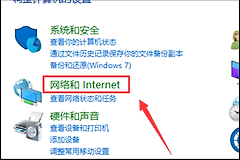
如果电脑仍在使用传统控制面板的电源计划,打开【控制面板】→【电源选项】,在当前计划右侧选择【更改计划设置】。这里同样能分别设置关闭显示器和使计算机进入睡眠的时间,适合需要查看当前计划的台式机或旧版Windows。

不同计划需要不同表现时,可进入【更改高级电源设置】。不要因为看到“高性能”就把所有计时器都设为从不,普通办公保持一个合理的睡眠时间更省电,也不影响短暂离开后的恢复。

笔记本还要检查合盖动作
合上笔记本不等于一定睡眠。在【电源选项】左侧打开【选择关闭笔记本计算机盖的功能】,可分别指定用电池和接通电源时的动作,包括不采取任何操作、睡眠、休眠和关机。经常把电脑放进包里的人,建议确认合盖后确实会睡眠或休眠,避免机器在包内持续运行。

设置完用一次实际唤醒来验收
保存后离开电脑,确认它会按预期熄屏和睡眠,再用键盘、鼠标或电源键唤醒。唤醒后出现黑屏、网络迟迟不恢复或蓝牙设备失效,不要立刻把睡眠永久关闭。可把睡眠时间调长,更新显卡、芯片组和无线网卡驱动,随后观察问题是否重现。任务不能被睡眠打断的场景,才适合把睡眠设为从不。